
はじめに
仕事をまるごと任せるタイプのAIが、3社から出そろいました。AnthropicのClaude Cowork、OpenAIのChatGPT Work、MicrosoftのCopilot Coworkです。名前は社内で挙がるものの、どれを選べばいいのか決まらないまま止まっていないでしょうか。
先に結論を書きます。3製品の違いは、性能の優劣ではなく「動く場所」にあります。Claude Coworkは手元のフォルダ、ChatGPT WorkはWebとサインイン済みのサイト、Copilot CoworkはMicrosoft 365の中で動きます。
本記事では、3製品を動作場所・任せられる仕事の例・対象プラン・料金・日本語対応の5つで比較し、業務シーンから引ける対応表と選ぶ手順までをまとめます。スマートエイトは、Claude Coworkを題材にした業務自動化の研修を実施しています。
1. 3つの「任せるAI」の正体|提供元と動く場所をまず揃える
3製品はいずれも、指示を受けて複数の手順を自分で実行する*エージェントです。まず提供元と、同じ会社の中でどう位置づけられているかを揃えます。ここが揃うと、社内の会話が噛み合います。
製品 | 提供元 | 同じ会社の中での位置づけ |
|---|---|---|
Claude Cowork | Anthropic | 手元のファイルを扱う業務向け。コードを書く作業には別途Claude Codeがある |
ChatGPT Work | OpenAI | 公式ヘルプがChat(即答)・Work(複数手順と成果物)・Codex(コード)の3つに分けている |
Copilot Cowork | Microsoft | Microsoft 365全体を任せる。Office文書の中だけならエージェントモードで足りる |
「Copilot Works」といった呼び名で話題に上るのは、多くの場合このCopilot Coworkです。
1-1. Claude Coworkは何をする製品ですか
Claude Coworkは、Anthropicが提供するClaudeの機能です。デスクトップアプリが中心ですが、Web・モバイルでも使えます(Pro・Max・Teamはベータ提供、Enterpriseは管理者が有効化した場合)。
接続したフォルダの中で実際に手を動かし、成果物を返します(公式ヘルプ)。ダウンロードフォルダを種類と日付で整理する、フォルダに入れた領収書を経費レポートに整形する、といった作業が代表例です。
対象はPro・Max・Team・Enterpriseで、Freeプランでは使えません。追加料金ではなく、契約中のプランに含まれる形です。
1-2. ChatGPT Workは何をする製品ですか
ChatGPT Workは、OpenAIが提供するエージェントです。公式ヘルプは、すぐ答えが欲しいときは通常のChat、複数の手順を踏んで成果物を仕上げるときはWork、コーディングはCodex、と3つに役割を分けています。技術者向けの作業だけ製品が分かれる、と覚えておくと迷いません。
動く場所は、ChatGPTのWeb・モバイル・デスクトップアプリです。加えて、サインイン済みのWebサイト上でも作業を進められます。カレンダーとメールからの週次ブリーフ作成、未返信メールの要約と返信の下書きが代表例です。
対象はFree・Goを含む全プランです。ただし、出来事をきっかけに動く一部の機能は有料プラン限定になります。
1-3. Copilot Coworkは何をする製品ですか
Copilot Coworkは、MicrosoftがMicrosoft 365向けに提供するエージェントです。2026年6月16日に法人・学校アカウント向けの一般提供が始まりました。個人アカウント向けはプレビュー段階です。
メールの送信、会議の設定、Word・Excel・PowerPoint・PDFの作成、Teamsへの投稿、社内検索まで、Office文書の外も含めてMicrosoft 365全体で作業を代行します(Microsoft Learnの公式ガイド)。文書を作るだけでなく、送信や投稿という実行まで任せられる点が、ほかの2製品と違います。
Microsoft 365 Blogは、Claude Coworkを動かす技術基盤をMicrosoft 365 Copilotに取り込んだ、と説明しています。仕組みの面でも、Claude Coworkにいちばん近いのはこの製品です。
利用にはMicrosoft 365 CopilotのUSL(ユーザーサブスクリプションライセンス)が必要です。料金は月額固定ではなく、モデルの応答・ツールやスキルの呼び出し・画像生成・ブラウザ操作タスクの利用量で決まるCopilot Credit(従量課金)です。
*エージェント:指示を受けて複数の手順を自分で実行し、成果物まで仕上げるAIの使い方。チャットが「答え」を返すのに対して、エージェントは「作業の結果」を返します。
2. 比較表|動く場所・仕事の例・プラン・料金・日本語
3製品を同じ5つの軸で並べます。値はすべて各社の公式ページの記載で、公開されていない項目は「公式に記載が見当たらない」と書いています。推測では埋めていません。
2-1. 5つの軸で並べた比較表
Microsoftからは、Copilot Coworkを並べました。Claude Cowork・ChatGPT Workと同じく、アプリ1つの中ではなく仕事の環境全体に作業を任せる製品だからです。Word・Excel・PowerPointの中だけで動くエージェントモードは、表の後で別に扱います。
軸 | Claude Cowork | ChatGPT Work | Copilot Cowork |
|---|---|---|---|
動く場所 | Claudeデスクトップアプリで接続したフォルダの中(Web・モバイルもあり) | ChatGPTのWeb・モバイル・デスクトップアプリと、サインイン済みのWebサイト上 | Microsoft 365全体(メール・会議・Teams・Office文書)。Web・Windows/Macアプリ・iPhone/Androidアプリで利用 |
任せられる仕事の例(公式の記載) | ダウンロードフォルダの整理、領収書からの経費レポート作成、調査結果の統合と議事録の分析 | カレンダーとメールからの週次ブリーフ作成、スプレッドシートのアンケート分析、未返信メールの要約と返信の下書き | メールの送信、会議の設定、Word・Excel・PowerPoint・PDFの作成、Teamsへの投稿、社内検索 |
対象プラン | Pro・Max・Team・Enterprise(Freeは対象外) | Free・Goを含む全プランに含まれる(公式は「ChatGPT Free, Go, Plus, Pro, Business, Edu, or Enterprise plan」に含むと明記)。ただしWebhookなどイベント駆動型タスクはPlus・Pro・Business・Enterprise・Eduなど対象の有料プラン限定 | Microsoft 365 CopilotのUSLを持つユーザー。法人・学校アカウントは一般提供済み、個人アカウントはプレビュー |
料金 | プランに含まれる。Proは月17ドル(年払い)/月20ドル(月払い)。円建ての公式価格は見当たらない | プランに含まれる。Plusは月20ドル、Businessは1人あたり月20ドル(年払い)。円建ての公式価格は見当たらない | 月額固定ではなくCopilot Creditの従量課金。モデルの応答・ツール/スキルの呼び出し・画像生成・ブラウザ操作タスクの利用量で決まる |
日本語対応 | Cowork固有の記載は公式に見当たらない | 日本語の公式ヘルプあり。製品画面の日本語対応は公式に記載が見当たらない | Cowork固有の日本語対応の記載は公式に見当たらない |
対象プランと料金の出典は、Claude公式の料金ページ、ChatGPTの公式料金ドキュメント、Microsoft LearnのCopilot Coworkガイドです。仕事の例は、Claude Coworkの公式ヘルプ、ChatGPT Workの公式ページ、そして同じMicrosoft Learnのガイドに載っているものから引きました。
2-2. Office文書の中だけで完結するなら
任せたい作業がWord・Excel・PowerPointの中で閉じているなら、Copilot Coworkまで広げなくても済みます。同じMicrosoft 365 Copilotに、文書の中で動く機能が2つあるためです。
1つはエージェントモードです。日本語の公式ヘルプでの表記は「Word、Excel、PowerPoint エージェント」なので、社内で探すときはこの名前で引いてください(Microsoft サポート)。ゴールを伝えると、Wordの下書き作成、Excelの数式の組み立てと可視化、PowerPointのスライド更新までを複数手順で進めます。Microsoft 365 Blog(2026年4月22日)は、この機能がMicrosoft 365 Copilotの加入者へ一般提供を開始したと発表しました。対象にはCopilotのライセンスがなくても使えるプランがあり、Microsoft 365 Personal・Family・Premiumを含みます。日本語を含む対応言語で利用できます。
もう1つは、ResearcherやAnalystといった内蔵の作り込み済みエージェントです。Microsoftの製品ページに一覧があり、こちらはMicrosoft 365 Copilot Business以上に含まれます。
ただし、この2つが届くのは文書の中までです。メールの送信や会議の設定が絡んだ時点で、Copilot Coworkの領域に移ります。
2-3. 料金は数え方がそろっていません
表を作るとき、いちばん扱いに困るのが料金です。3製品で、そもそも数え方が違います。
Claude CoworkとChatGPT Workは、月額プランに含まれる形です。公式ページの表示は米ドルだけで、円建ての価格は見当たりません。一方のCopilot Coworkは月額固定ではなく、使った分だけ積み上がるCopilot Creditの従量課金です。
つまり「月20ドル」と「使った分だけ」は、同じ表に並んでいても足し算できません。前者は稟議に出す時点の為替で換算し、後者は想定する利用量を置いて見積もることになります。換算した数字を社内資料へ載せるときは、換算値であることと使ったレートを添えてください。
Copilot Coworkの前提になるMicrosoft 365 Copilot自体の価格は、日本語ページに円建てで載っています。Microsoft 365 Copilotのプランと価格によると、Copilot Businessは1人あたり月2,698円(年払いのキャンペーン価格。通常3,148円・税別)です。
2-4. 「使えるかどうか」はプランで決まります
3製品とも、契約しているプランで可否が変わります。
Claude Coworkは有料プランの機能で、Freeプランでは使えません。ChatGPT Workは対象の有料プランが前提で、公式ヘルプはEnterprise・Eduについて*EKMを有効にしたワークスペースが対象と書いています。既定の役割のメンバーには標準で有効で、所有者や管理者が無効にした場合を除く、という説明です。
Copilot Coworkは、Microsoft 365 CopilotのUSLを持つユーザーが対象です。Microsoft 365を契約しているだけでは足りず、Copilot側のライセンスが別に要ります。文書の中で動くエージェントモードのほうは、Copilotのライセンスがなくても使えるプランがある点が違います。
*EKM:ChatGPTのEnterprise向け設定の名称(Enterprise Key Management)。有効にしたワークスペースがChatGPT Workの対象になると公式ヘルプに書かれています。
3. 選び方|任せたい仕事が「どこで」起きているかで決める
比較表を見ても決められない場合は、製品側からではなく業務側から入ってください。起点になる問いは1つです。任せたい仕事が、いまどこで起きているかです。
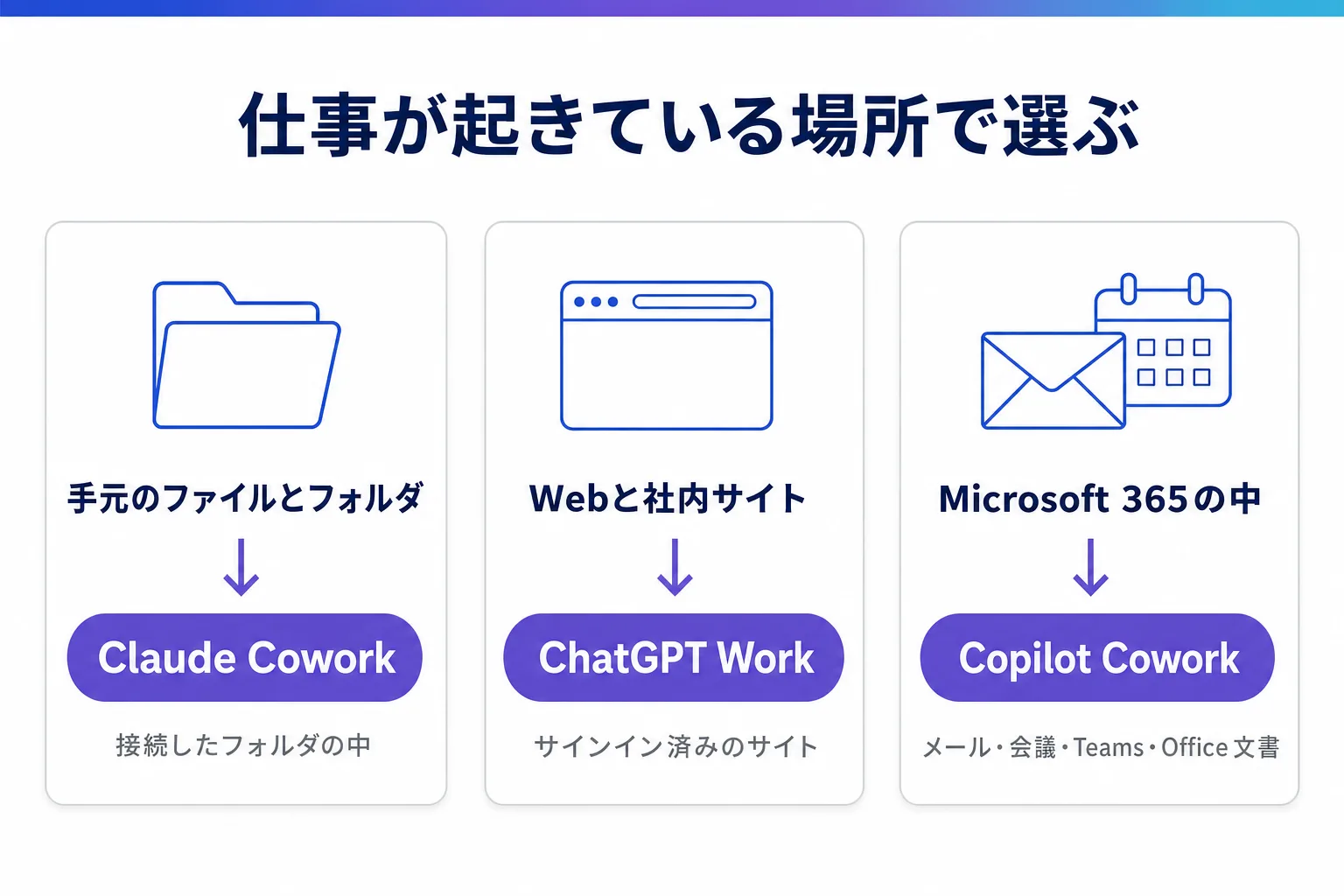
シーンから引くなら、次の表が早道です。「使える製品」だけでなく、その根拠になる機能名まで並べました。製品名で決めると、あとから「その機能は入っていなかった」と気づくことになるためです。
任せたい仕事のシーン | 使える製品 | 根拠になる機能 |
|---|---|---|
サインインが必要なサイトに入力する | ChatGPT Work | Cloud browser。ログイン画面を出し、サインイン後はそのセッションを引き継いで作業を続けます |
新着メールなど、出来事をきっかけに動かす | ChatGPT Work | Scheduled tasksとイベントトリガー(*Webhook)。Gmail・Slack・GitHubの更新に反応します。Free・Goは対象外 |
週次報告など、同じ形の書類を作り続ける | ChatGPT Work | Templates。手本のファイルと再利用できる指示をひと組で保存します |
手元のフォルダのファイルを整理・集計する | Claude Cowork/ChatGPT Work(デスクトップアプリ) | 両者ともローカルのファイルを直接読み書きします。Copilot Coworkは端末内のファイルを扱えず、OneDriveとSharePointが対象です |
PCを閉じたあとも作業を続けさせる | Claude Cowork | クラウドのセッション。「ラップトップを閉じても作業が続く」と公式に明記されています |
作った資料の一部だけを直して仕上げる | Claude Cowork | Markdown文書のインライン編集。全文を作り直さず、指定した箇所だけを修正します |
メール送信・会議設定・Teams投稿まで任せる | Copilot Cowork | Email・Scheduling・Meetings・Communicationsの組み込みスキル。文書を作るだけでなく、送信や投稿まで実行します |
送信の承認範囲を宛先やドメインごとに決める | Copilot Cowork | 承認プロンプトのスキップ設定。メールとTeamsは宛先単位・ドメイン単位で範囲を指定できます |
ChatGPT Work側の根拠は、Cloud browserの公式ヘルプとScheduled tasksの公式ヘルプです。Claude Cowork側は公式ヘルプ、Copilot Cowork側はよくある質問と管理者向けガイドから引きました。
表を作ると、公式の記載の厚みが製品ごとに違うことも見えてきます。たとえば「PCを閉じたあとも続くか」を明記しているのはClaude Coworkだけです。残る2製品は、できないのではなく、書かれていません。ここは公式ページで判断せず、自社のアカウントで実際に試して確かめる項目として持っておいてください。
3-1. 手元のファイルとフォルダで起きているなら
作業の中心が自分のPCの中にあるなら、Claude Coworkが近い位置にあります。領収書の画像、売上のCSV、散らかったダウンロードフォルダが、この形に当てはまります。
ただし「手元のファイル」だけでは決め手になりません。ChatGPT Workもデスクトップアプリならローカルのファイルを直接読み書きします。分かれ目は、任せたあとにPCを閉じるかどうかです。Claude Coworkはクラウドのセッションについて「ラップトップを閉じても作業が続く」と明記しており、同じ趣旨の記載はほかの2製品では確認できていません。
Claude Coworkが触れる範囲は、デスクトップアプリで「接続」したフォルダで決まります。公式のアーキテクチャ解説は、手元のファイルへのアクセスが接続済みのフォルダに限られると書いています。範囲を箱で区切って渡す形になります。
Claude Coworkの公式ヘルプが挙げる例は、ダウンロードフォルダを種類と日付で整理する、フォルダに入れた領収書から経費レポートに整形する、といった作業です。調査結果の統合、議事録の分析、数式入りのスプレッドシートやプレゼン資料の作成も並んでいます。Thomson Reutersの事例では、Excelに集めたアンケートの回答と自由記述を、四半期の比較・テーマの抽出・経営層向けのサマリー草案まで変換しています。
スマートエイトでも、この形を業務自動化研修の題材にしています。領収書の画像から日付と金額を拾ってExcelにまとめる、売上CSVを月別に集計する、といった演習です。いずれも手元のファイルが起点で、成果物もファイルで返ります。
機能の詳細とClaude Codeとの使い分けは、Claude Coworkとはにまとめています。
3-2. Webと社内サイトで起きているなら
作業の中心がブラウザにあるなら、ChatGPT Workが近くなります。調べ物、比較表づくり、社内システムの画面をまたぐ確認作業が代表例です。
ChatGPTのリリースノートによると、2026年8月25日から、サインイン済みのWebサイト上でタスクを完了できるようになりました。認証が必要なサイトでは、ChatGPTがログイン画面を表示します。
同じ日の更新で、定期実行が出来事をきっかけに動く形(Webhook)にも対応しました。人が指示を出したときだけ動く道具から、席を外している間も進む道具へ変わった点が、この更新の意味です。成果物の側も広く、公式ヘルプはドキュメント・スプレッドシート・プレゼンテーションの作成と編集を挙げています。
ChatGPT Workの公式ページが挙げる例は、カレンダーとメッセージと文書から優先順位・リスク・決定事項を並べた週次ブリーフを作る、Googleスプレッドシートのアンケート回答からテーマと代表的な声を抜き出す、といった作業です。返信が必要なメールを見つけて要約し、下書きしたまま送らずに残す、という例も挙がっています。
決め手になる機能を2つ挙げます。1つはTemplatesで、手本のファイルと再利用できる指示をひと組で保存し、週次報告のような反復業務に使います。もう1つはSitesで、公式ページによるとダッシュボードや進捗トラッカーをWebの形で出せます。報告物をファイルで配らずURLで共有したい業務なら、ここが効きます。
できることと対象プランの確認手順は、ChatGPT Workとはにまとめています。
3-3. Microsoft 365の中で起きているなら
作業の中心がMicrosoft 365にあるなら、選択肢は2つに分かれます。分かれ目は、その仕事がOffice文書の中で閉じているかどうかです。
文書の中で終わるなら、エージェントモードが最短です。Wordの下書き、Excelの数式と可視化、PowerPointのスライド更新は、ファイルを別のアプリへ持ち出さずに進みます。幅広いプランに含まれるため、新しい契約を増やさずに試せる場合があります。
メール・会議・Teamsまで含めて任せたいなら、Copilot Coworkです。Microsoftの製品ページが挙げる例は、商談の前に取引先の履歴・メール・資料を1枚のブリーフにまとめる、受信箱を仕分けて返信を下書きする、予算データを分析して経営層向けのサマリを作る、といった作業です。いずれも材料がOffice文書の外に散っています。
先に確かめておきたい制約が1つあります。公式のよくある質問は、Copilot Coworkが端末の中のファイルを扱えず、対象はOneDriveとSharePointのファイルだと明記しています。手元のPCに置いたままのファイルが起点なら、この製品では届きません。
逆に、送信まで任せる前提なら承認の細かさが効いてきます。管理者向けガイドによると、メールとTeamsの送信は宛先単位・ドメイン単位で「今後は確認を省く」範囲を決められます。ほかの2製品では、この粒度を示す記載を確認できていません。
3つを並べると、選択は「どれが優秀か」ではなく「仕事がどこで起きているか」の問題に変わります。なお、コードを書く作業だけは3製品の外にあり、OpenAIはCodex、AnthropicはClaude Codeという別の製品を用意しています。この2つの比較はOpenAI Codexとはで扱っています。
*Webhook:あるサービスで出来事が起きたときに、別のサービスへ自動で知らせる仕組み。時刻ではなく出来事をきっかけに処理を動かせます。
4. 導入前の確認|プラン・展開状況・触らせる範囲
選んだあとに止まる場所は、だいたい3つです。契約、画面、範囲の順に確認してください。
4-1. 契約しているプランに含まれているか
最初に確かめるのは、いま払っている契約に含まれているかどうかです。3製品とも、上位プランや追加の契約が前提になります。
Claude CoworkはFreeプランの対象外です。ChatGPT Work自体はFree・Goを含む全プランに含まれますが、Webhookなどイベント駆動型の一部機能は対象の有料プラン限定です。Copilot Coworkは、Microsoft 365 CopilotのUSLを持っていることが前提になります。
社内で「まず無料で試そう」と決める前に、この1点を押さえてください。研修や説明会の当日に環境が用意できておらず、演習そのものが進まない、という止まり方をします。
4-2. 自社のアカウントに出ているか
契約が合っていても、画面に機能が出ていないことがあります。段階的に提供される機能があるためです。
ChatGPT Workについては、2026年8月時点の公式ヘルプに、対象アカウントへ順次提供するという趣旨の記述が残っています。日本のアカウントがいつ対象になるかを国別に示した記載は見当たりません。Copilot Coworkも、法人・学校アカウントは一般提供済みですが、個人アカウントはプレビュー段階です。
公式の説明を読むだけでは判断がつかない、ということです。管理者のアカウントで実際に画面を開き、該当のメニューが出ているかを見てください。1人分の画面で確認してから全社への案内を作ると、手戻りが減ります。
4-3. 触らせる範囲を先に決める
3つ目は安全側の設定です。任せる相手が賢くなるのではなく、渡す鍵が増える、と考えてください。
Claude Coworkでは、接続するフォルダが範囲そのものです。公式ヘルプは、隔離が制限するのはコードの動く場所であって、Claudeが何を読み何をするかではないと明記しています。最初に渡すフォルダを絞る操作が、そのまま範囲の設計になります。
ChatGPT Workは、サインイン済みのWebサイトで動きます。どのアカウントでログインした状態の画面を渡すのかを決めてください。Copilot Coworkの範囲は、そのアカウントで見えるMicrosoft 365の中身です。メールの送信やTeamsへの投稿まで公式の機能に入っているため、どこまで任せるかを先に決めてください。
共通の線引きは1つです。送信と確定は人が押します。メールの送信、請求データの反映、社外への提出がその対象です。ここを自動にしないと決めておけば、試す範囲を広げやすくなります。
5. よくある質問|3製品の選び方について
5-1. メールの送信まで任せても大丈夫ですか
3製品とも、人の確認を挟む仕組みを持っています。ChatGPT Workは、取り消しにくい操作や金銭・法的な約束を伴う操作の前に確認を求めます。Claude CoworkはManual(都度確認)・Auto・Skipの3つから選べ、削除だけは常に確認が入ります。Copilot Coworkは送信や投稿でリスクの高さを示した確認画面が出て、宛先やドメインごとに確認を省く範囲を決められます。まずは確認を残したまま試し、慣れてから省く範囲を広げてください。
5-2. 3つとも契約する必要はありますか
ありません。重なる部分はありますが、動く場所が違います。まず1つ選び、任せたい業務を1つ決めて試すほうが、比較検討を続けるより早く判断できます。すでにMicrosoft 365やChatGPTを全社で使っているなら、その契約に含まれる機能から確認してください。
5-3. ChatGPT WorkとCodexはどう違いますか
役割が分かれています。公式ヘルプは、Codexをソフトウェア開発や技術作業に向くもの、ChatGPT Workを長時間・複数ステップの作業と成果物づくりに向くものとして説明しています。非エンジニアの業務であればWork側です。社内に開発チームがある場合は、Codexの利用条件を説明した公式ヘルプも合わせて確認してください。CodexはすべてのChatGPTプランに含まれる、と書かれています。
5-4. 日本語で使えますか
3製品で公式の書き方が違います。Copilot Coworkについては、日本語対応を明記した記載を公式ページに見つけられませんでした。同じMicrosoftでも、Word・Excel・PowerPointのエージェントはサポート対象のCopilot言語で使えると明記されており、日本語が含まれます。OpenAIは日本語のヘルプページを用意していますが、製品画面の日本語対応を示す記載は見当たりません。Claude Coworkについても、Cowork固有の日本語対応を示す記載は公式ページに見つかりませんでした。
どの製品を選んでも、任せる業務を決める作業は社内に残ります。その決め方まで扱うのが、スマートエイトの生成AI研修の詳細です。
さいごに
本記事では、Claude Cowork・ChatGPT Work・Copilot Coworkの3製品を、動作場所・仕事の例・対象プラン・料金・日本語対応の5つで比較し、業務シーンから選ぶ手順までまとめました。
違いは性能ではありません。Claude Coworkは手元のフォルダ、ChatGPT WorkはWebとサインイン済みのサイト、Copilot CoworkはMicrosoft 365の中で動きます。Office文書の中だけで済む作業なら、エージェントモードという軽い選択肢も残ります。任せたい仕事がどこで起きているかが決まれば、選択肢は1つに絞れます。
次の一歩は、いま契約しているプランを開き、該当の機能が画面に出ているかを確かめることです。そのうえで、繰り返しがあってファイルの絡む業務を1つだけ選び、ダミーのデータで試してください。比較検討を続けるより、1業務の試行のほうが早く結論に届きます。
どの業務から手を付けるかで迷っている場合は、AIに任せられる業務が分かる無料診断から始めてください。3分で終わり、登録もメールアドレスも要りません。 ※生成AI研修資料/導入事例も無料ダウンロードいただけます。