はじめに
Claude Skillsを社内で試そうとして、どこから手を付けるか決まらないまま止まっていないでしょうか。解説記事の多くは「とは」「使い方」「作り方」で終わり、入れた後に最初に詰まる場所には触れていません。
本記事では、Claude Skillsで最初に決めるべきことを整理します。それは「何を入れるか」ではなく「どこで使うか」です。スマートエイトは生成AI研修と開発受託の現場で、公開スキルの選定から社内配布までを自分たちで回してきました。
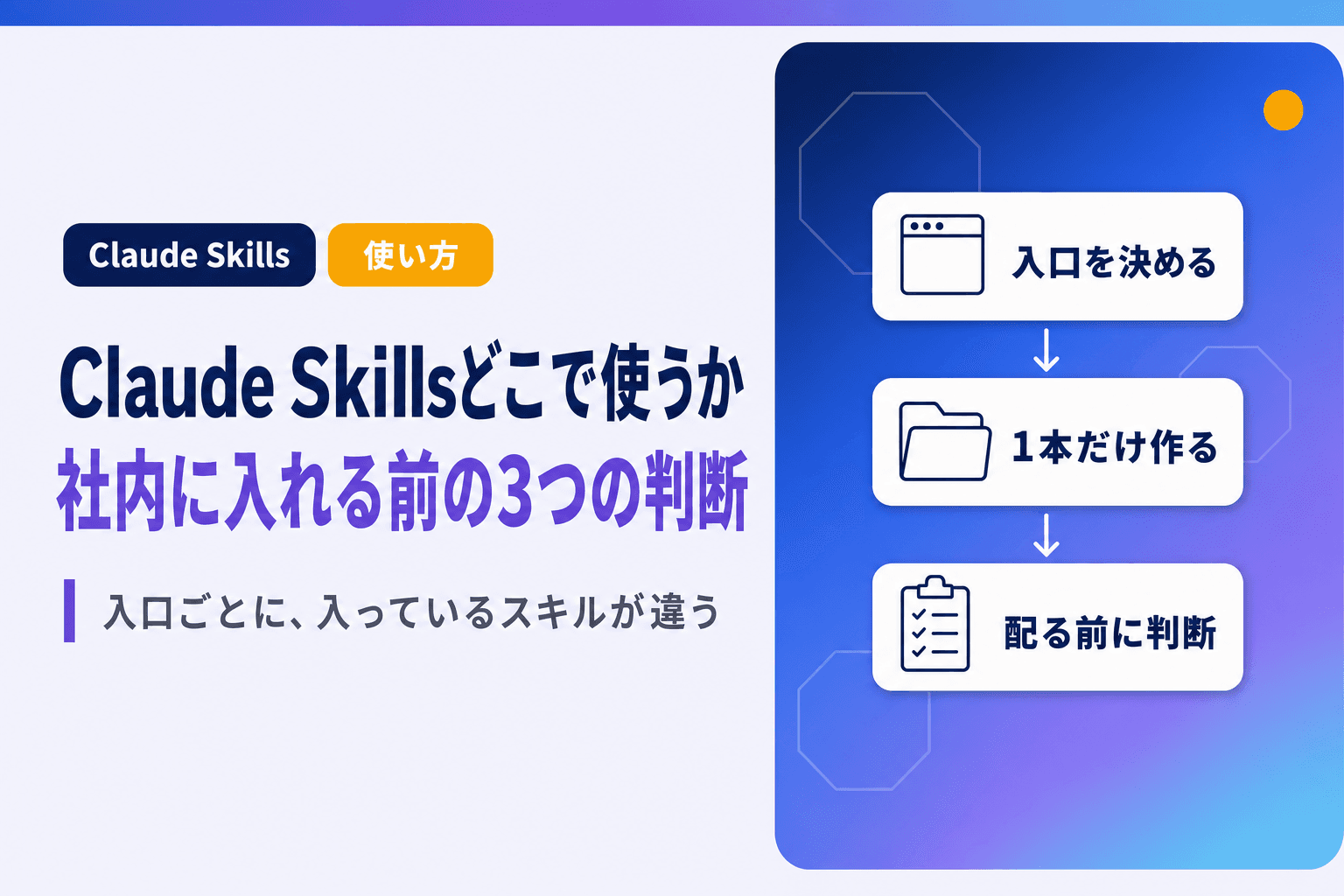
結論を先に書きます。スキルは入口ごとに、最初から入っているものと、届く範囲が違います。claude.aiで作ったスキルは、ターミナルから起動したClaude Codeへ自動では届きません(2026年9月時点)。だから入口を1つ決めてから配ると、無駄な設定作業が消えます。
Claude Skillsとは|毎回貼っていた指示を、Claudeに持たせる
中身は「指示・スクリプト・資料」のフォルダ
Claude Skillsは、指示・スクリプト・資料をひとまとめにしたフォルダです。Claudeのヘルプセンターは、Claudeが必要に応じて読み込むフォルダだと説明しています。発表は2025年10月16日で、公式ブログに公開日が載っています。
毎回チャットに貼っていた前提や手順を、フォルダの形でClaudeに持たせます。プロンプトとの違いは、会話が変わっても引き継がれる点にあります。
たとえば議事録の書式、見積書の並べ方、社内での呼び方を1つのフォルダに入れておきます。すると次の新しい会話でも、同じ書式のまま返ってきます。
なぜ頼まなくても呼ばれるのか
スキルは、こちらが指名しなくても呼ばれます。呼ぶかどうかを決めているのは、フォルダの先頭に書く「説明文」です。
Claude Platformの開発者向けドキュメントによると、Claudeは起動時に各スキルの名前と説明文だけを読み込みます。依頼が届くと、その説明文と照らし合わせて使うかどうかを判断します。
読み込みは3段階に分かれています。
- 常に読むのは、名前と説明文だけです
- 使うと決まった時点で、フォルダ本体に書かれた手順を読みます
- 参照資料やプログラムは、必要になったときだけ開きます
この作りのおかげで、使わないスキルを入れておいても会話のトークン消費は増えません。ただし公式の企業向けガイドは、同時に有効なスキルが増えすぎると呼び出しの精度が落ちると注意しており、入れる本数には上限を意識したほうが安全です。裏を返すと、説明文が曖昧なスキルは入れても呼ばれないままになります。
最初から入っている4つ
Anthropicは、資料作成向けの事前構築スキル*を4つ用意しています。PowerPoint・Excel・Word・PDFの4種類です。
同じ開発者向けドキュメントには、claude.aiでは設定なしで動くと書かれています。資料を作る指示を出した時点で、Claudeが自分で使い始めます。
まず確かめたい場合は、Claudeに「この内容でスライドを作ってください」と1つ頼んでみてください。設定を何も触らない状態でPowerPointのファイルが返れば、そのスキルが動いています。
*事前構築スキル:Anthropicが最初から用意しているスキル。利用者が作らなくても、資料を作るときに自動で使われます。
どこで使うかを先に決める|入口ごとに、入っているスキルが違う
自作したスキルが届く範囲は、入口で違う
Claude Skillsで最初に決めるのは、使う入口です。理由は単純で、自分で作ったスキルが届く範囲が入口ごとに違うからです。公式ドキュメントは、この入口を「サーフェス*」と呼びます。
開発者向けドキュメントは、置き場所を3つに分けて書いています(いずれも2026年9月時点の記載です)。
- claude.aiに入れたスキルは、APIで使うときに別途アップロードする形になります
- APIから入れたスキルは、claude.aiの画面には自動では並びません
- Claude Codeのスキルは、パソコンのフォルダ「~/.claude/skills/」か「.claude/skills/」に置く形式です
ここに1つ、この3行からは読み取りにくい経路があります。デスクトップアプリの解説ページは、アプリがチャット・Cowork*・Codeの3つのタブに分かれると書いています。このうちCodeタブは、パソコン側で動くClaude Codeそのものです。スマートエイトが実機で確認した範囲では、Codeタブのセッションにclaude.aiアカウント側のスキルが並んでいました。自分で作ったスキルも、公式の資料作成スキルも同じように入っています。
スマートエイトも同じところで一度つまずきました。Claude Codeに置いたスキルが、デスクトップアプリのCowork側とチャット側に出てこなかったためです。設定ミスを疑って探し回りました。Claude Codeのスキル解説ページは、Cowork・クラウドのセッションの挙動を書いています。読み込むのはclaude.aiアカウントで有効にしたスキルで、パソコン上の「~/.claude/skills/」は読みません(2026年9月時点の記載です)。仕様どおりの挙動のため、探した時間は丸ごと無駄になります。
共有の範囲も入口ごとに違います。claude.aiの自作スキルは利用者ごとに個別で、同僚もそれぞれ自分でアップロードし直す形になります。APIは作業スペース単位の共有になり、メンバー全員が同じスキルを使えます。
*サーフェス:公式ドキュメントが使う語で、Claudeを触る入口のこと。claude.ai・Claude Code・APIなどを指します。 *Cowork:デスクトップアプリのタブの1つ。claude.aiのアカウントと同期し、長めの作業をClaudeに任せる場所です。
最初から入っているスキルは、入口で違う
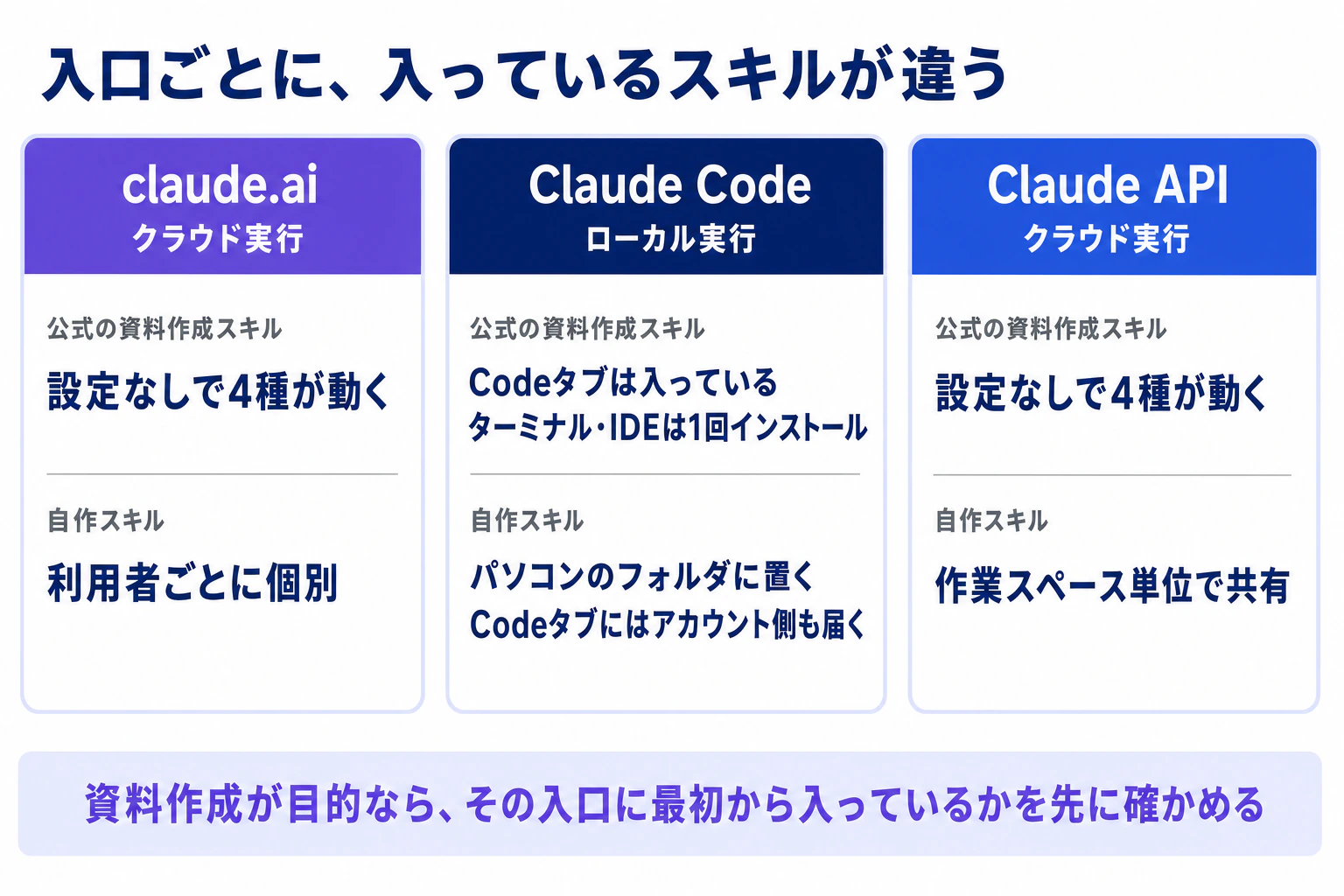
「Claude Codeが一番強いはずだ」という感覚は、ここで一度整理し直すと役に立ちます。分かれ目は入口の名前ではなく、実行モード*です。パソコン側のフォルダを読むローカル実行と、claude.aiのアカウントと同期するクラウド実行に分かれます。
開発者向けドキュメントは、事前構築の資料作成スキル4種が設定なしで動く場所を挙げています。claude.ai・Claude API・Claude Platform on AWS・Microsoft Foundryの4つです。同じページは、この4種がClaude Codeの「設定なしで使える枠」には含まれないとも書いています(2026年9月時点の記載です)。直後の段落では、カスタムスキルはClaude Codeで作れると続けています。
無いのは枠のほうで、スキルそのものではありません。Anthropicは公式のGitHubリポジトリで同じ4種を公開しています。READMEには、Claude Codeへ入れる手順が載っています。まずマーケットプレイスを登録します。次に「/plugin install document-skills@anthropic-agent-skills」を実行します。プラグイン*として入れれば、PowerPointやExcelの生成はClaude Codeでも動きます。
デスクトップアプリのCodeタブは、もう一段手前から動きます。スマートエイトが実機で確認した範囲では、資料作成の4スキルがインストール操作なしでセッションに入っていました。2-1で書いたアカウント側の同期と同じ経路です。
一方、ターミナルやIDE拡張から起動したClaude Codeは、別の読み方をします。パソコンのフォルダに置いたスキルと、プラグイン経由で入れたスキルを読みます。資料作成の4スキルを使いたい場合は、この手順を1回踏みます。APIも同じ考え方で、使うスキルは自分でアップロードする形になります。
まとめると、資料作成が目的なら「その入口に最初から入っているか」を先に確かめます。入っていなければ入れる手順が公式にあり、入れれば動きます。日本語の解説記事はClaude Codeを前提にしたものが多く、入口ごとのこの差にはほとんど触れていません。
*実行モード:スキルをどこから読み込むかの区分。パソコン側のフォルダを読むローカル実行と、claude.aiのアカウントと同期するクラウド実行に分かれます。 *プラグイン:スキルや設定をまとめて配る単位。Claude Codeではコマンド1行で追加でき、複数のスキルが一度に入ります。
プランと料金
ヘルプセンターは、スキルはFree・Pro・Max・Team・Enterpriseの5プランで使えると書いています。条件は、コード実行*が有効になっていることです。
有効にする場所はプランで変わります。スキルの使い方を説明した公式ヘルプによると、Free・Pro・Maxは「Customize > Skills」で自分で有効にします。Teamは組織単位で最初から有効です。Enterpriseはオーナーが「Code execution and file creation」と「Skills」の両方を有効にします。
料金は公式の料金ページに載っていますが、表記はUSDだけです。日本円の公式表記は確認できませんでした。為替で換算した円額は日によって動くため、ここでは公式の数字をそのまま載せます。
プラン | 公式の月額表記(USD) | スキルを有効にする人 |
|---|---|---|
Free | $0 | 利用者本人が Customize > Skills で有効にします |
Pro | 年払い $17 / 月払い $20 | 利用者本人が同じ画面で有効にします |
Max | From $100 | 利用者本人が同じ画面で有効にします |
Team | 標準座席は年払い $20・月払い $25/上位座席は年払い $100・月払い $125 | 組織単位で最初から有効です |
Enterprise | $20/seat(利用量は別途) | オーナーが2つの設定を有効にします |
スキルそのものへの追加課金は、公式ページに記載がありません。契約中のプランの範囲で使う形になります。
*コード実行:Claudeが裏側でプログラムを動かす機能。ファイルを作るスキルは、これが有効なときだけ動きます。
作り方|コードを書かずに作る2つの道
録画して作る
作り方の1つ目は、自分の作業を録画する方法です。カスタムスキルの作り方を説明した公式ヘルプには、手で書く代わりに作業を録画し、見えたものからClaudeにスキルを組み立てさせる方法が書かれています。
条件ははっきり決まっています。対象はPro・Max・Teamの3プランで、Mac版ClaudeのCoworkだけが使える場所です。チャット画面・Windows・Free・Enterpriseでは使えません(2026年9月時点の記載です)。
録るときの手順とMac限定の条件は、画面録画からAIスキルを作る手順の記事にまとめてあります。題材に向いているのは、直近1週間で3回以上やった作業です。
対話で作る
2つ目は、Claudeに質問されて答えるだけの方法です。公式ブログによると、skill-creator*というスキルが仕事のやり方を聞き取り、フォルダ一式と本体ファイルを組み立てます。
できあがったスキルは、フォルダごとZIPに固めてアップロードします。claude.aiでは「Customize > Skills」を開き、「+」から「Create skill」を選び、「Upload a skill」でZIPを渡す流れになります。
Windowsを使っていて録画が選べない場合は、こちらが現実的な入口です。作業の説明を口頭でするつもりで答えていくと、1本目は30分ほどで形になります。
呼ばれるかどうかは説明文で決まる
作った後に「入れたのに使われない」となる原因は、たいてい説明文にあります。開発者向けドキュメントは、説明文に「何をするか」と「いつ使うか」の両方を書くよう指示しています。
字数の上限は、公式の中で数値が割れています。開発者向けドキュメントは1024字、ヘルプセンターの利用ガイドは200字です。どちらも公式のため、短いほうに合わせて200字以内で書けば両方を満たします。
名前にも決まりがあります。64字以内で、小文字・数字・ハイフンだけを使い、「anthropic」と「claude」の2語は入れられません。
*skill-creator:スキルを作るためのスキル。仕事のやり方を質問され、答えるとフォルダ一式ができます。
社内に配る前の3つの判断|本数では決まらない
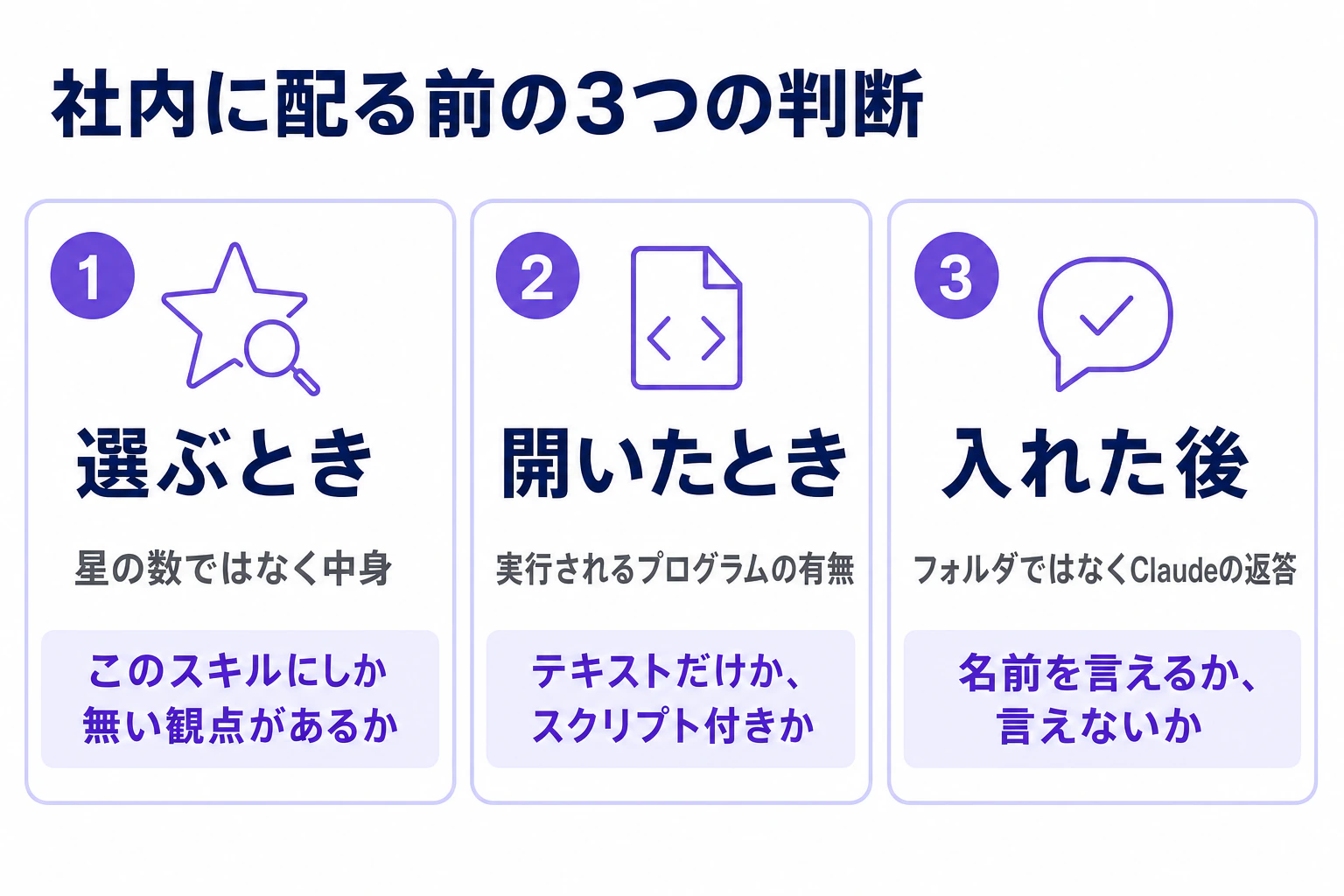
社外で公開されているスキルは増え続けています。ただ、入れた本数と成果は比例しません。ここからは、スマートエイトが公開スキルを実際に読んで決めた判断を3つ書きます。
判断する場面 | 見るところ | 分かれ道 |
|---|---|---|
選ぶとき | 星の数ではなく中身 | このスキルにしか無い観点があるか |
開いたとき | 実行されるプログラムの有無 | テキストだけか、スクリプト付きか |
入れた後 | フォルダではなくClaudeの返答 | 名前を言えるか、言えないか |
星の数で選ばない
スマートエイトは公開スキルを80本読みました。結果として、星の数は選定の役に立ちませんでした。数字が大きいものほど、標準機能をなぞっただけの内容が目立ちます。
代わりに当てているのは1問だけです。「このスキルにしか書かれていない観点があるか」を見ます。自分に知見のない分野だけを残し、得意な分野は自作に回します。
どのスキルを入れるかで迷っている場合は、業務で使えるClaude Skillsを12本に絞った記事に選定の結果をまとめてあります。
テキスト1枚か、スクリプト付きか
中身を開くと、日本語のテキストが1枚入っているだけのスキルもあります。スマートエイトが読んだ中にも実際にありました。逆に言えば、自作もテキスト1枚から始められます。
危険度が変わるのは、スクリプト*を同梱しているスキルです。開発者向けドキュメントは、信頼できる提供元のスキルだけを使うよう書いています。基準として挙がっているのは、自分で作ったものか、Anthropicから入手したものの2つです。
特に注意が要るのは、外部のURLからデータを取りに行くスキルだと明記されています。取ってきた内容に、悪意のある指示が混ざる可能性があるためです。同じページは、ソフトウェアを1本入れるときと同じ慎重さで扱うよう促しています。
企業向けには自動検査の仕組みもあります。企業向けドキュメントによると、Enterpriseの組織はclaude.aiとClaude Coworkにアップロードされたカスタムスキルを自動で検査できます。ただしSkills APIやConsoleから入れたスキルは対象外です。
*スクリプト:実行できる小さなプログラム。スキルに同梱でき、Claudeがそのまま走らせます。
入ったかの確認は、フォルダを見に行かない
スキルを入れた後、フォルダを開いて存在を確かめる方法をスマートエイトはやめました。ファイルがあることと、Claudeが認識していることは別だからです。
代わりに、Claudeへ直接聞きます。使っているのは次の1文です。
「◯◯を含む名前のスキルがあれば、正確な名前だけを出してください。無ければ NONE と答えてください」
名前が返ってくれば、そのスキルは認識された状態です。NONEが返れば、置き場所か説明文のどちらかが間違っています。まとめて入れたときは、接頭辞ごとに1つずつ名前を言わせます。
もう1つ、入れたのに一般論しか返ってこないときの見方があります。スキルの文中から「上の」「添付の」「一覧の」といった参照を指す語を全部拾い、その参照先が実行時に本当に渡っているかを1つずつ突き合わせてください。存在しない参照は、効かないだけでなくAIが数字を作る入口になります。
入れた本数は成果ではありません。数えるなら、先週そのスキルで終わった仕事の件数を数えてください。同じ考え方で投資の判断基準を組み立てる手順は、AI投資の費用対効果を採点する記事にまとめています。
よくある質問|プラン・共有・字数の線引き
無料プランでも使えますか?
公式の中で記述が割れているため、断定できません。ヘルプセンターはFreeを含む5プランで使えると書いています。一方、開発者向けドキュメントは、claude.aiへの自作スキルのアップロードをPro・Max・Team・Enterpriseの4プランと書いています。
確実なのは、自分の画面で見る方法です。claude.aiで「Customize > Skills」を開き、「+」から「Create skill」が選べるかを確かめてください。選べなければ、そのプランでは自作スキルを持ち込めません。
Claude Codeなら全部できるのではありませんか?
入口によります。デスクトップアプリのCodeタブは、スマートエイトが実機で確認した範囲では、公式の資料作成スキル4種が最初から入っていました。ターミナルやIDE拡張から起動した場合は、公式のGitHubリポジトリの手順で1回インストールします。
どの入口でも、資料作成が目的なら「最初から入っているか」を先に確かめてください。開発者向けドキュメントによると、設定なしで使える枠があるのは4つです(2026年9月時点の記載です)。claude.ai・Claude API・Claude Platform on AWS・Microsoft Foundryが該当します。
作ったスキルは同僚に配れますか?
配る仕組みが2つあり、混同すると話が噛み合いません。1つは、自分が作ったスキルの共有です。スキルの使い方を説明した公式ヘルプによると、TeamとEnterpriseでは同僚・組織全体へ共有できます。グループへの共有はEnterpriseだけで、オーナーが有効にした場合に限られます。
もう1つは、組織として配る仕組みです。組織向けスキルの管理ページによると、対象はTeamとEnterpriseで、追加と削除ができるのはオーナーだけです。配られたスキルは、全員の「Customize > Skills」に並びます。
なお開発者向けドキュメントには、claude.aiの自作スキルは利用者ごとに個別で、管理者による一元管理の対象外だと書かれています。記述の粒度が違うため、実際の運用は自社の管理画面で確かめてください。
説明文は何文字まで書けますか?
公式の中で数値が一致していません。開発者向けドキュメントは1024字、ヘルプセンターの利用ガイドは200字です。
どちらも公式のため、短いほうの200字以内で書けば両方の記載を満たします。字数より効くのは中身です。「何をするか」と「いつ使うか」を1文ずつ書くほうが、呼ばれる確率は上がります。
さいごに
本記事では、Claude Skillsの仕組みと対象プラン、コードを書かない作り方、社内に入れる前の3つの判断を整理しました。芯にあるのは「何を入れるか」より先に「どこで使うか」を決める順番です。入口ごとに、最初から入っているスキルと、自作スキルが届く範囲が違うためです。
「便利そうだが、社内のどこから始めるか決まらない」という状態のまま本数を増やすと、入口ごとに同じ作業をやり直すことになります。まずは使う入口を1つ決め、直近1週間で3回以上やった作業を1本だけスキルにしてください。判断が必要になるのは、社外のスキルを入れる段階からです。
スマートエイトの生成AI研修では、この選定と社内配布の基準を自社の業務に合わせて決めるところまで扱います。企業規模・業種に合わせて設計できます。
どの業務から手を付けるかで迷っている場合は、AIに任せられる業務が分かる無料診断から始めてください。3分で終わり、登録もメールアドレスも要りません。 ※生成AI研修資料/導入事例も無料ダウンロードいただけます。