はじめに
ブラウザで同じ作業を毎日繰り返している、と感じたことはないでしょうか。管理画面を開いて数字を写す、同じ形式のフォームを埋める、複数のページを行き来して内容を突き合わせる。手順は決まっているのに、人が画面の前に座り続けなければ進みません。
Claude in Chromeは、その画面作業をブラウザの中でそのまま進める拡張機能です。2026年8月26日に正式版になりました。ただし、ここで「ブラウザ操作ができるようになった」と読むと、変わった点を取り違えます。ブラウザ操作そのものは、2025年8月のパイロット公開時点ですでに動いていました。有料プラン全体への提供は2025年12月からです(Claude公式ブログ(パイロット版の告知))。
本記事では、正式版で実際に変わった1点を確認したうえで、導入の手順と「どのサイトまで自動実行を許すか」の決め方までを整理します。スマートエイトは生成AI研修を通じて、企業がAIへ業務を渡すときの線引きを支援してきました。結論を先に書きます。変わったのは対応プランでも操作の種類でもなく、1操作ごとの承認が既定から外れたことです。
Claude in Chromeとは|ブラウザの手作業をそのまま進める拡張機能
権限の話に入る前に、この拡張機能が何をする道具なのかを押さえます。ここが曖昧なままだと、社内で許可の範囲を議論しても材料が揃いません。
Claude in Chromeは何をしてくれますか
Claude in Chromeは、Chromeに追加してブラウザ上の操作を任せる拡張機能です。Claude公式ブログ(2026年8月26日)は、ページを読む、文字を入力する、クリックする、ページを移動する、フォームを埋めるという操作を挙げています。同じ記事には、いま自分がログインしている状態をそのまま使う、とも書かれています。
このログイン済みの状態を使う点が、ほかの自動化との大きな違いになります。社内の管理画面やクラウドのサービスは、たいていIDとパスワードの内側にあります。連携用の設定を新しく作らなくても、自分が見えている画面はそのまま作業の対象になります。
裏を返せば、使う人の権限がそのまま渡ります。閲覧しかできない人が使えば閲覧の範囲で、承認権限を持つ人が使えば承認できる範囲まで動きます。誰のアカウントで動かすかが、そのまま許可の範囲を決めます。
どのプランで使えますか
対象は有料プランです。公式ブログは、すべての有料プランで一般提供になったと書いています。ここは「すべてのプラン」ではありません。
社内で案内するときに事故が起きやすいのが、この一語の差です。無料プランで試そうとした人だけが手順の途中で止まり、問い合わせが集中します。配布の前に、対象者がどのプランに入っているかを確認してください。
なお、無料プランで使えるかどうかを示す記述は、正式版を告知した公式ブログの中には見当たりません。分かっているのは、案内されている対象が有料プランだという事実だけです。
Claude CoworkやClaude Codeとどう違いますか
違いは「どのブラウザで動くか」にあります。Claude in Chromeは、あなたが普段使っているChromeの中で動きます。ログイン済みの管理画面をそのまま開いて操作できるのは、この形だからです。Claude Codeはプログラムを書く現場で動きます。
紛らわしいのがClaude Coworkです。Coworkは接続したフォルダの中でファイルを扱う製品ですが、2026年8月26日にブラウザが内蔵されました。サイトの操作が必要になるとサイドパネルにブラウザが開き、Claudeがページを読んで、クリックや入力まで進めます。Pro・Max・Teamが対象です。つまり「ブラウザの作業かファイルの作業か」だけでは、もう分かれません。
分かれ目は、自分がログイン済みのChromeをそのまま使わせるか、別に開くブラウザで動かすかです。社内システムやSaaSに自分のアカウントで入った状態の画面を任せたいなら、Claude in Chromeが近い位置にあります。手元のファイルを整理したい、CSVを集計したいという話であれば、対象はCoworkです。Coworkの機能と使い分けはClaude Coworkとはにまとめています。
同じ時期に「仕事を任せるAI」が各社から出ており、社内では名前だけが先に流通しがちです。動く場所を軸に3製品を並べた整理はClaude Cowork・ChatGPT Work・Copilotの違いで扱っています。
正式版で変わったのは1点|「毎回の確認」が既定から外れました
ここが本記事の中心です。正式版のニュースを読むときに、いちばん取り違えられやすい部分でもあります。
ベータ版では1操作ごとに承認を押していました
Claude in Chromeは、2025年8月にパイロット版として始まりました。2025年12月には有料プラン全体でベータ版として使えるようになっていました(Claude公式ブログ(パイロット版の告知))。当時の使い方は、Claudeが何かを操作しようとするたびに、人が確認のボタンを押す形でした。
安全側に倒した設計ではありますが、実務では負担になります。10手の作業なら10回押します。人が画面の前に張り付いていなければ進まないなら、自分で操作したほうが速い場面も出てきます。
ベータ版で足りなかったのは、できることの数ではありません。任せきれるかどうかでした。
正式版で外れたのは確認であって、できることではありません
公式ブログは、Claudeがブラウザ上で自律的に操作を進められるようになったと書いています。原文では「1つ1つの操作について承認を必要とする代わりに」という言い方をしており、対比されているのは操作の種類ではなく承認の回数です(Claude公式ブログ)。
読み違えやすいのはここです。新しくできるようになった操作が増えたわけではありません。同じ操作を、人の確認を挟まずに続けられるようになりました。
差分を1行で言えば、変わったのは承認の回数です。ページを読む、入力する、クリックするという中身は、ベータ版の時点ですでに動いていました。
止める人がいなくなった分、範囲は先に決めます
便利さと危うさは同じ場所にあります。毎回の確認は面倒でしたが、間違った操作を人が止める最後の関門でもありました。
その関門が既定から外れたので、判断の位置が前へ動きます。操作の途中で1つずつ止めて考えるのではなく、「どのサイトで、どこまで任せるか」を始める前に決める形になります。
社内で配るときの順番も、そのぶん変わります。使い方を教えてから範囲を決めるのではなく、範囲を決めてから配ります。ここを逆にすると、範囲が決まる前に自動実行が走ります。
導入と初期設定|最初に決めるのは許可の範囲です
導入そのものは短時間で終わります。時間がかかるのは設定ではなく、社内での合意のほうです。
入れ方はほかの拡張機能と同じです
手順は特別ではありません。Chromeウェブストアから拡張機能を追加し、有料プランのClaudeアカウントでサインインします。
つまずくとすれば、多くは操作ではなく前提です。対象が有料プランなので、無料アカウントのままでは案内どおりに進みません。会社で使う場合は、誰のアカウントで動かすのかを先に決めてください。
個人で契約したアカウントに社内の画面を触らせる形にすると、担当が替わったときに何が残っているのか分からなくなります。会社が管理するアカウントへ寄せておくほうが、後の棚卸しは楽になります。
サイトごとの許可はどう考えますか
範囲は、サイト単位で考えると整理しやすくなります。全部を許すか全部を止めるかの二択にせず、サイトごとに扱いを変えます。
判断の材料は2つで足ります。1つは、そのサイトで起きる操作が後から取り消せるかどうか。もう1つは、社外へ出せない情報がその画面に載っているかどうかです。
社内の在庫画面から数字を読み取る作業と、取引先へ請求書を送信する作業は、同じブラウザの中にあっても性質がまったく違います。同じ拡張機能で動くからといって、同じ扱いにしないでください。
管理者側で制限できますか
管理者向けの設定は、Enterpriseだけでなく、Teamプランにも用意されています。公式ブログが挙げているのはEnterpriseプランの例で、管理者が組織の設定画面(Organization Settings)で管理し、承認済みドメイン*に限定できるとしています(Claude公式ブログ)。公式ヘルプの管理者向け設定ガイドによると、同じ設定画面はTeamプランでも使えます。
実務ではかなり大きい機能です。「使ってよいサイトの一覧」を管理者側が持てるため、範囲の決定を社員一人ひとりの判断に委ねずに済みます。
配布のときに壁になるのは、意外にも端末の性能ではありません。スマートエイトが全社展開を支援する場面でも、PCの性能が問題になるのは、打ち合わせ中に自動処理を同時に走らせるような重い使い方に限られます。多くの場合、止まるのはセキュリティ側の合意のほうです。
*承認済みドメイン:管理者が「使ってよい」と決めたサイトのアドレスの一覧。ここに載っていないサイトでは動かせない、という形で範囲を絞ります。
業務で使ってよいかの判断|取り消せる操作と取り消せない操作で線を引きます
社員に配ってよいかを決める段階です。判断の材料は、公表されている数値と、自社の業務の性質の2つになります。
プロンプトインジェクションの公表値をどう読みますか
ブラウザで動くAIには、固有のリスクがあります。ページの中に仕込まれた文章を、AIが指示として読んでしまうプロンプトインジェクション*です。
公式ブログは、この攻撃がどれくらい通るかの測定値を公開しています。保護を入れない状態のOpus 5では3.8%、完全な保護を有効にした場合はSonnet 5とOpus 5で0%、Fable 5で0.3%でした(Claude公式ブログ)。
数字の読み方には注意してください。0%は「安全になった」ではありません。「その測定条件のもとで、完全な保護を有効にした場合に0%だった」という意味です。条件を外して社内資料に写すと、誤った安心だけが広がります。
*プロンプトインジェクション:Webページやメールの文面にAI向けの指示を紛れ込ませ、本来の指示を上書きさせる攻撃。人が読むと無害な文章でも、AIが命令として受け取ることがあります。
どこで線を引きますか
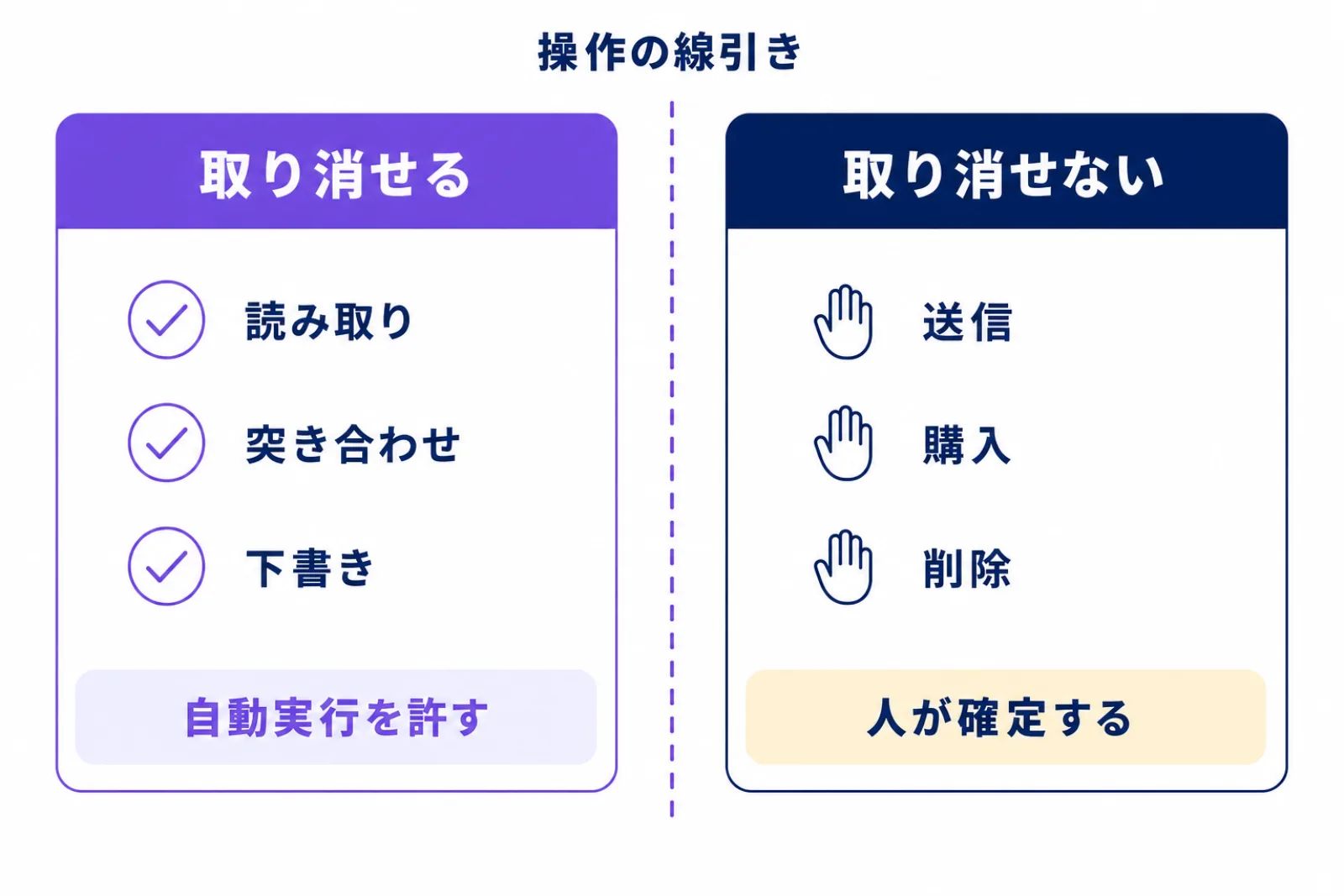
線は、操作が取り消せるかどうかで引きます。この基準なら、現場の誰が判断しても同じ答えになります。
読み取り、突き合わせ、下書きの作成は、間違えてもやり直せます。ここは自動実行を許してかまいません。送信、購入、削除、確定は、押した瞬間に社外や本番の環境へ出ます。ここは人が最後のボタンを押す形に残します。
操作の性質 | 例 | 扱い |
|---|---|---|
取り消せる | ページの読み取り、複数画面の突き合わせ、下書きの作成、社内メモへの記入 | 自動実行を許す |
取り消しにくい | 社内システムへの登録、設定の変更、共有ファイルの上書き | サイトを絞ったうえで許す |
取り消せない | メールやフォームの送信、購入、削除、社外への提出 | 人が確定する |
この切り方は、ブラウザに限った話ではありません。長く動き続けるAIをどこで止めるかという設計はAIエージェントの暴走対策でも扱っており、承認を残す場所の選び方は同じ考え方に立ちます。
速さはどこまで期待できますか
期待値は正確に持っておくほうが安全です。ブラウザ操作の速度はここ数年で上がりましたが、あらゆる画面作業が人より速くなるわけではありません。
商談では「デザインソフトの操作も任せられますか」と聞かれることがあります。画面を操作すること自体は動きます。ただし、人が横で待っていられる速度には届きません。その場で見て直してを繰り返す用途は、2026年8月時点では現実的でないと考えています。
向いているのは、手順が決まっていて、人が見ていなくても最後まで進められる作業です。効果を測るときも、削れた時間ではなく「人が途中で手を入れずに完了したタスクの本数」で数えるほうが実態に合います。測り方の枠組みは生成AIの費用対効果を測る4つの問いにまとめています。
よくある質問|Claude in Chromeの対象と制限
無料プランでも使えますか?
正式版の告知で対象として挙げられているのは、有料プランです。公式ブログには、すべての有料プランで一般提供になったと書かれています。無料プランでの可否を示す記述はその文にありません。社内へ案内する前に、対象者の契約プランを1件ずつ確認してください。
ベータ版を使っていました。設定はやり直しになりますか?
ベータ版からの引き継ぎがどうなるかは、正式版の告知だけでは確認できませんでした。ただ、承認の既定が変わっているため、ベータ版の感覚のまま使い続けるのは避けてください。自分の画面を開き、いまどのサイトに対して自動実行が有効になっているかを確かめるのが確実です。
社員に配るとき、管理者側で止められますか?
Enterpriseプランでは、管理者が組織の設定画面で管理し、承認済みドメインに限定できると公式ブログに書かれています。公式ヘルプの管理者向け設定ガイドによると、同じ管理機能はTeamプランでも使えます。Proプラン以下の管理者向け機能については、公式の記載が見当たりません。全社で配る予定があるなら、契約中のプランで何ができるかを先に確認してください。
Edgeやスマートフォンでも使えますか?
2026年8月時点では動きません。公式ブログは、ほかのChromium系ブラウザとモバイルでは現時点で動作しないと書いています。Chrome以外を標準ブラウザにしている会社では、対象者が限られる点を最初に織り込んでください。
どのサイトまで自動実行を許すかを社内で決めきれない場合は、判断の型から整えるほうが早く進みます。その決め方まで扱うのが、スマートエイトの生成AI研修の詳細です。
さいごに
本記事では、Claude in Chromeの正式版で何が変わったのかを確認し、導入手順と許可範囲の決め方を整理しました。変わったのは対応プランでも操作の種類でもありません。1操作ごとの承認が既定から外れ、Claudeがブラウザ上で自律的に操作を続けられるようになった点です。
毎回の確認は、面倒であると同時に、間違いを止める最後の関門でもありました。その関門が既定から外れた以上、判断は操作の途中ではなく、始める前に置くしかありません。どのサイトで、どこまで任せるかを先に決める作業が、そのまま安全設計になります。
次の一歩として、社内で使っているサイトを10個ほど書き出し、取り消せる操作だけの画面と、送信や購入が起きる画面に分けてみてください。分け終えた時点で、自動実行を許してよい範囲はほぼ決まります。Enterpriseプランを契約している場合は、その一覧をそのまま承認済みドメインの設定に使えます。
スマートエイトの生成AI研修では、ツールの操作手順だけでなく、AIへ業務を渡すときの線の引き方までを扱います。使う人が増えてから範囲を決め直す事態を避けるために、配る前の設計から一緒に進めます。
どの業務から手を付けるかで迷っている場合は、AIに任せられる業務が分かる無料診断から始めてください。3分で終わり、登録もメールアドレスも要りません。 ※生成AI研修資料/導入事例も無料ダウンロードいただけます。