はじめに
ChatGPTに指示を出し直し続けたあげく、結局は自分で資料を作り直した経験はないでしょうか。チャットは即答が返る代わりに、何段階もある仕事を最後まで預ける形にはなっていません。
本記事では、ChatGPT Workで今できること、チャットや他社の製品と何が違うのか、自社のプランで使えるのかを確かめる手順までまとめます。スマートエイトは生成AI研修で、AIに任せる業務の選び方を企業ごとに決める演習を扱っています。
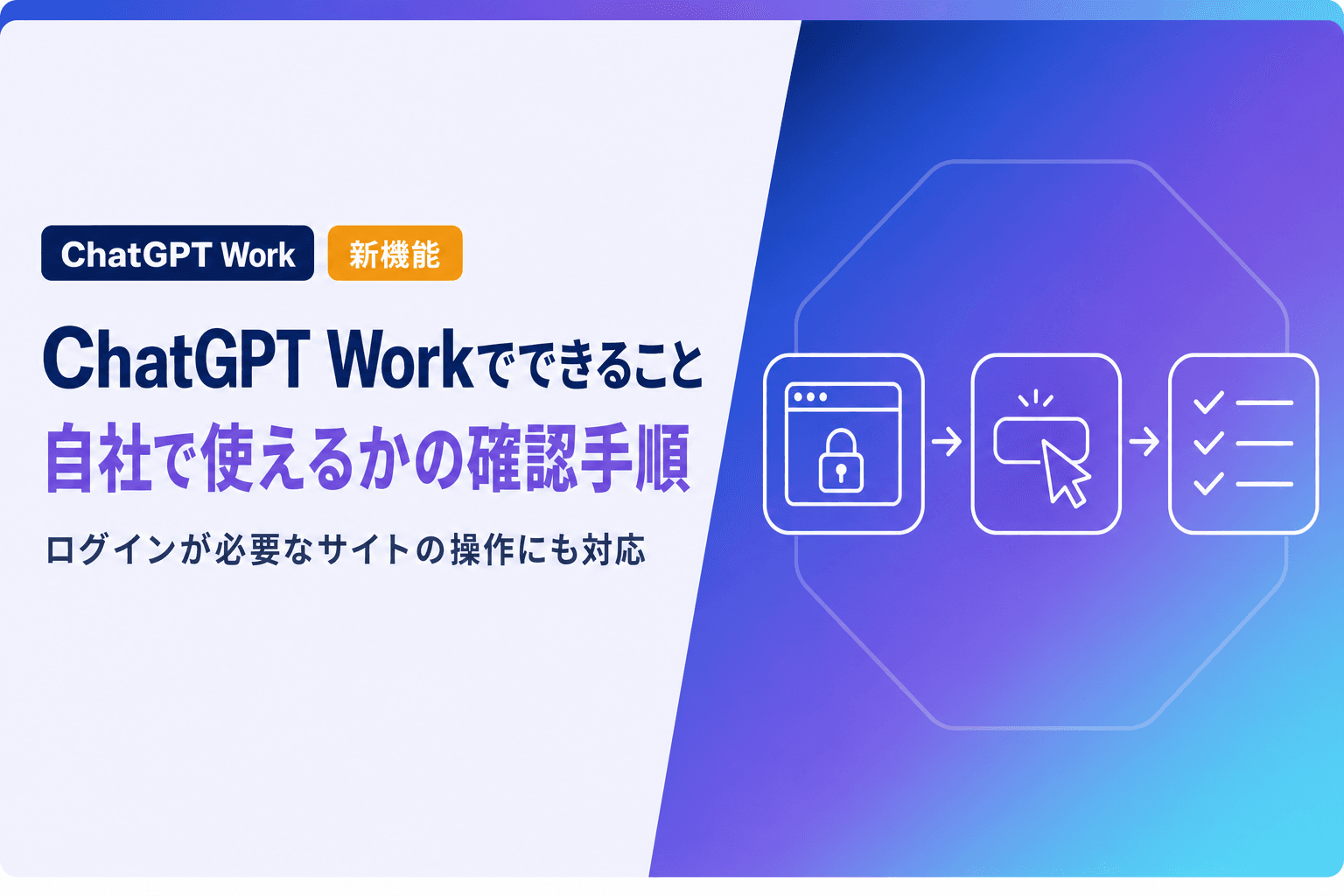
結論から書きます。ChatGPT Workは、資料をつくる、ログインの内側の画面を操作する、席を外している間も動く、という3つを同じ入口で引き受けます。ただし機能ごとに対象プランが違い、提供も段階的です(2026年8月時点)。機能を覚えるより先に、自分の画面で使えるかを確かめたほうが早く進みます。
1. ChatGPT Workとは何か|「聞く」から「仕事を預ける」への切り替え
1-1. チャットとは何が違うのか
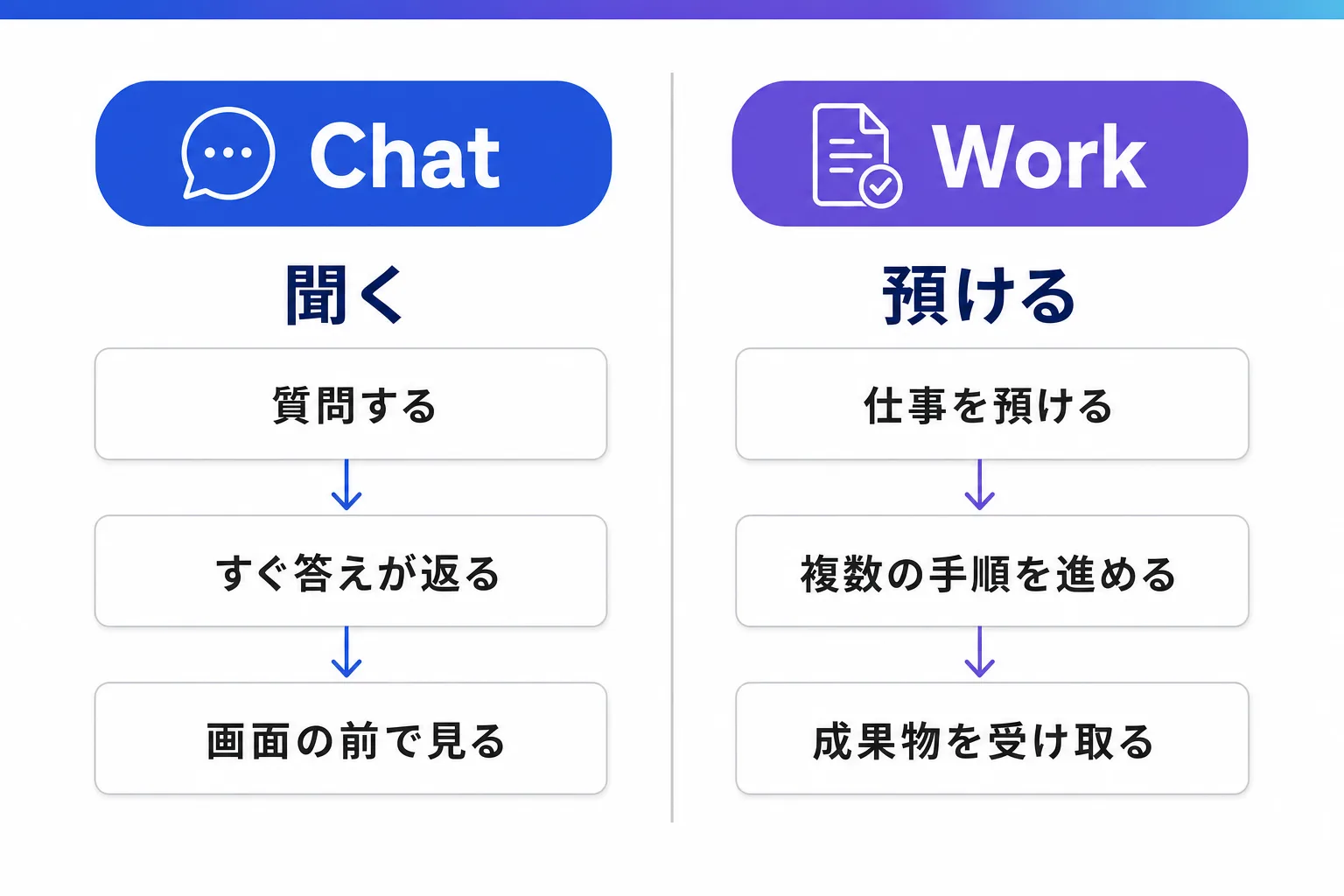
ChatGPT Workは、手順がいくつもある仕事をまとめて任せ、できあがったものを受け取るための機能です。OpenAIの公式ヘルプは、チャットを即答向け、Workを複数ステップの作業と完成した成果物の作成向けと、役割で分けて説明しています。
違いが出るのは、頼む内容の難しさではありません。同じ依頼でも、チャットではどこで止まり、Workでは何が進むのかで分かれます。
チャットではここで止まります | ChatGPT Workではこうなります |
|---|---|
質問への答えが返って会話が終わる | 手順を進め、資料や表の形で成果物が残る |
会話のたびにファイルを上げ直す | デスクトップアプリなら手元のファイルを直接読み書きする |
ログインが要るサイトの中は操作できない | ログイン画面を出し、サインインした状態のまま作業を続ける |
会話を閉じると止まり、次も指示が要る | 時刻や出来事をきっかけに、席を外している間も動く |
つくったファイルが会話に埋もれる | 保存先にたまり、次の作業から呼び出して使い回せる |
ログインが要るサイトの操作はクラウドブラウザのヘルプ、きっかけを決めて動かす仕組みは予約実行のヘルプに記載があります。ファイルの保存についてはファイル保存とLibraryのヘルプにあり、対象はウェブでつくったファイルです。デスクトップアプリが手元に書き出したファイルは同期されないとドキュメント作成についてのヘルプに書かれています。
使い分けの基準は1つです。答えを見ながら自分で考えたいのか、できあがりだけ受け取りたいのかで決まります。前者はチャット、後者がWorkです。
エージェント*という言葉で説明されることもあります。名前より、人が画面の前にいる時間が違う点を押さえてください。
1-2. 何ができあがるのか
作れるものは公式ヘルプに並んでいます。ドキュメント作成についてのヘルプによると、次のとおりです。
- 調べものの結果をまとめたレポート
- ドキュメント
- スプレッドシート
- プレゼンテーション
ChatGPT Workの公式ページには、ダッシュボードや進行管理の一覧といったWebページの形の成果物も挙がっています。
デスクトップアプリでは、手元のパソコンにあるファイルも読み込めます。社内の資料が個人のフォルダに散らばっている会社では、ここが分かれ目になります。
1-3. Claude Cowork・Copilot Coworkとどこが違うのか
似た名前の製品が3つ並んでいます。違いが出るのは、動く場所と、どこまで確認なしで進ませるかの2点です。
まず動く場所です。
- ChatGPT Work:ChatGPTのウェブ・モバイル・デスクトップの同じアプリの中にあります。ログインが要るサイトの操作は、OpenAIが管理するクラウド上の環境が代行します(クラウドブラウザのヘルプ)
- Claude Cowork:デスクトップアプリが中心で、ウェブとモバイルにも広がっています。公式ヘルプには、ノートパソコンを閉じても作業が続くと書かれています。ただしブラウザ操作や手元のフォルダへの読み書きは、デスクトップアプリが動いている間に限られます(Coworkの利用環境のヘルプ)
- Copilot Cowork:Microsoft 365の中で動きます。手元の端末に保存したファイルは扱えず、OneDriveとSharePointのファイルが対象だと明記されています。ブラウザは利用者の端末のEdgeを、本人がサインインした状態のまま操作します(Copilot Coworkのよくある質問)
次に、どこまで確認なしで進ませるかです。ここは公式の書き方に濃淡があります。
- ChatGPT Work:取り消しにくい操作や、お金・契約・アカウントの約束を伴う操作の前に、確認を求めると案内されています。個別の操作ごとに確認を省く範囲を決められるかどうかは、記載が見当たりません
- Claude Cowork:都度確認する、Claudeが安全性を検証しながら判断する、確認なしで進める、の3つから選べます。削除だけは常に確認するとCoworkを安全に使うヘルプに書かれています
- Copilot Cowork:送信や投稿の前に、リスクの高さを示した確認が出ます。メールとTeamsでは、宛先ごと・ドメインごとに確認を省く範囲を指定できるとCoworkのよくある質問にあります
料金の性質も分かれます。ChatGPT WorkとClaude Coworkは契約中のプランに含まれる形ですが、Copilot Coworkは使った量に応じた課金だと管理者向けの案内に書かれています。
任せている仕事も公開されています。Claude Coworkでは、アンケートの自由記述を四半期ごとに比べて経営層向けのまとめ案までつくる使い方がThomson Reutersの事例に、レポートの組み立てを任せて担当者は判断に時間を使う運用がBrainlabsの事例に載っています。
3つの違いと選び方はChatGPT WorkとClaude Cowork・Copilotの違いと選び方にまとめました。Cowork単体の中身はClaude Coworkとは|できること3つとClaude Codeとの違いにあります。
1-4. Codex・Claude Codeとの役割分担
開発の作業をどこへ渡すかも、製品ごとに整理のされ方が違います。ここは社内へ案内を出すときの手間に直結します。
OpenAIは1本のヘルプで線を引いています。ChatGPT WorkとCodexのヘルプは、チャットを会話、Workを複数の手順と成果物、Codex*をコードの作業と3つに分けています。ChatGPTのリリースノートにも、CodexをWorkとは別の画面として維持すると書かれています。非エンジニアの仕事はWork、開発はCodexという分担です。
Anthropicには、同じ内容を1本にまとめた公式記事が見当たりません(2026年8月時点)。製品ページの書き方は分かれていて、Claude Coworkは日常の業務、Claude Codeはコードベースとターミナルの文脈で説明されています。役割が違う点は読み取れますが、公式が1本の記事で線を引いた形にはなっていません。
Microsoftも同じです。GitHub Copilotが開発、Microsoft 365 Copilotがオフィスの仕事、という分担を1本の公式記事で明記した記載は見当たりません。
差は現場に出ます。ChatGPTなら公式ヘルプ1本を配れば入口の説明が済みますが、他の2つは自社で線を引いて書く必要があります。
*エージェント:指示を受けて複数の手順を自分で進めるAIの使い方。1問1答ではなく、作業ごと任せて結果を受け取ります。 *Codex:ChatGPTに含まれる開発者向けの機能。コードを書く、直す、レビューするといった技術の作業に特化しています。
2. できること|資料づくり・ログインの内側・不在時の実行
2-1. 資料をつくる機能
機能ごとに、何が起きるのかと、どのプランが対象かを並べます。まず資料づくりです。
手本にするファイルを渡すと、構成をそのままに中身を入れ替えてつくり直します。公式ヘルプはこれを参照ファイルと呼び、単発の作業向けだと説明しています。毎週同じ形で出す報告なら、手本に繰り返し使う指示を足したテンプレートのほうが向きます。
対応するのはGoogle形式とMicrosoft形式です。デスクトップアプリではExcelに対応し、PowerPointは対象外と書かれています。得意なのは、白紙から書き起こす仕事よりも、すでにある材料を踏まえた仕事です。
対象は、デスクトップアプリなら全プランです。ウェブとモバイルはPlus・Pro・Business・Enterprise・Eduが対象になります。無料プランで試すなら、デスクトップアプリから入る形です。
2-2. ログインの内側を触る機能
会社の仕事で開く画面の多くは、ログインの内側にあります。勤怠、経費、受発注、広告の管理画面まで、公開されたページの外にあるものばかりです。
クラウドブラウザ*は、この内側に手を伸ばす機能です。認証が必要な場面ではログイン画面を表示し、サインインした後はその状態のまま作業を続けます。認証の状態は期限まで保たれ、次の作業にも使えるとクラウドブラウザのヘルプに書かれています。
公式が挙げている使い道は、空席の確認、荷物の追跡、公共料金のプランの比較、会計ソフトでの請求書の突き合わせなどです。対象はFreeとGoを除く有料プランで、対応している地域に限られます。
2-3. 席を外している間に動く機能
動き出す合図も増やせます。予約実行*は、時刻を決めて作業を始めさせる機能です。単発でも繰り返しでも設定でき、実行の状況は通知で受け取れます。
これに加えて、つないだアプリで出来事が起きたときにも動きます。ChatGPTのリリースノートが挙げているのは、Gmailの新着メール、Slackチャンネルへの投稿、GitHubのプルリクエストの動きです。予約実行そのものは全プランで使えますが、出来事をきっかけに動かす形はFreeとGoが対象外になります。
つなげるアプリは、Googleドライブ、Gmail、SharePoint、Dropbox、Box、Notion、Slack、GitHubなど15以上あります。接続アプリのヘルプによると、使うには管理者側の許可と、本人の接続の両方が要ります。
2-4. どの業務を任せるか
何ができるかを抽象的に考えると手が止まります。ChatGPT Workの公式ページ、公式のユースケース集、公開されている顧客事例から、営業・人事・企画の業務に近いものを6つ選びました。
業務のシーン | 任せること | 返ってくるもの |
|---|---|---|
未返信メールの棚卸し | 受信箱から返すべきものを探し、1件ずつ要約する | 送信されていない返信の下書き |
週明けの状況整理 | カレンダー・メッセージ・資料をまとめて読む | 優先事項・リスク・決まったこと・宿題の一覧 |
アンケートの集計 | 表計算ファイルの自由記述を読み込む | 論点、代表的な声、未解決の問い、共有用の短い文 |
競合サービスの調査 | 競合の顧客体験を調べ、同じ型に整理する | 比較の枠組みと、整理済みのデータ |
見込み客の取りこぼしの確認 | 途中で離脱した理由を1件ずつ調べる | 離脱の理由の分類と、追う案件の一覧 |
新製品の告知物づくり | 企画の資料をもとに文章と資料をつくる | ブログ、案内メール、説明会の資料、営業資料の草案 |
下の3つは、OpenAIが公開している顧客事例から取りました。Virgin Atlanticの事例は競合の顧客体験の調査に使い、数週間かかっていた調査が数時間で終わるようになったと書かれています。Zapierの事例は1件あたり35〜45分かかっていた離脱理由の確認を任せ、月に数千件の見込み客へ広げたとあります。Stampliの事例は新製品の立ち上げで、ブログ・案内メール・説明会の資料・営業資料までをまとめてつくらせています。
メールの例で押さえておきたい点が1つあります。公式の文面には、返信を下書きのまま送らずに残す、と書かれています。任せた結果が勝手に社外へ出る形ではありません。
ユースケース集には他に、スライドの作成と手直し、乱雑なデータの整形、新入社員の受け入れ調整も挙がっています。デスクトップアプリについては、パソコンの画面そのものを範囲を限って操作させる使い方も載っていて、対象はmacOSとWindowsの両方です。
*クラウドブラウザ:OpenAIが管理するクラウド上のブラウザで、Webサイトの操作を代行する機能。公式の表記はCloud browserです。 *予約実行:時刻や出来事を決めておいて、AIに作業を自動で始めさせる設定。公式の表記はScheduled tasksです。
3. 使い方|始め方と、対象プランの確認手順
3-1. 覚えるより先に、画面に出ているかを見る
機能の名前を覚えても、画面に無ければ何も始まりません。ChatGPT Workの公式ページは、デスクトップアプリなら全プラン、ウェブとモバイルならPlus・Pro・Business・Enterprise・Eduが対象と案内しています。会社の契約で使う場合は、ワークスペース*の管理者が無効にしている可能性も残ります。
最初の作業は、ChatGPTを開いてWorkの入口があるかを見ることです。あれば次に進みます。無ければ、契約しているプランと、会社側の設定という2つの原因を順に当たります。
順番を逆にすると時間を落とします。使い方の記事を10本読んでから画面を開き、そもそも入口が無かった、という流れが最も多い失敗です。確認は1分で終わります。
3-2. 対象プランと金額の見方
金額はChatGPTの料金ページにドル表記で載っています。
プラン | 月額(ドル表記) |
|---|---|
Free | 0ドル |
Go | 8ドル |
Plus | 20ドル |
Pro | 100ドル/200ドル |
Business | 1ユーザーあたり20ドル(年払い・2名以上) |
Enterprise・Edu | 問い合わせ |
ChatGPT Workそのものへの追加料金の設定は、公式ヘルプに見当たりません(2026年8月時点)。プランに含まれる機能という扱いです。日本円での金額はヘルプに掲載が見当たらないため、支払い画面で確かめてください。
製品として使えるかと、個別の機能が使えるかは別に見てください。クラウドブラウザと、出来事をきっかけに動かす形は、FreeとGoが対象から外れています。ログインの内側を触らせる予定があるなら、Goでは足りません。クラウドブラウザには対応地域の条件も付きます。
3-3. 最初に任せる1件をどう選ぶか
最初の1件は、次の3つがそろう仕事から選びます。
- 手順が2つ以上ある
- 終わったときに残る成果物がある(資料、表、レポート)
- 途中で人の判断を挟まなくても進む
3つがそろわない仕事は、チャットで聞きながら進めたほうが早く終わります。相談しながら方針を決める作業は、預けた瞬間に手戻りが増えます。
例を1つ出します。アンケートの自由記述をまとめる仕事です。渡すのは回答が入った表計算ファイルと、前回のまとめの資料です。頼むのは論点の抽出、前回との変化、共有用の短い文の3つで、返ってくるのは論点の一覧と共有用の文面です。手順が3つあり、成果物が残り、途中で判断を求められません。条件をそのまま満たします。
3-4. 1件で試してから配る
対象プランを確認したら、いきなり全員に展開しないでください。最初の1件は、小さくて取り消せる作業から選びます。下書きが残るだけの仕事、社内で完結する集計、読むだけで済む画面の確認が該当します。逆に、送信・発注・公開のように外へ出たら戻せない操作は、2件目以降に回してください。
この順番なら、社内の許可を待たずに今日試せます。うまくいかなければ、できあがったファイルを捨てるだけで済むからです。
そのうえで、手順は5つです。
- 先ほど選んだ業務を1件に絞る
- 材料(資料、受信箱、カレンダー)を先にそろえる
- 頼み方は「何をつくるか」と「どこまで含めるか」を1文ずつに分ける
- できあがりを、自分がつくった場合と見比べる
- 直しが半分以下で済んだら、同じ頼み方を人に配る
スマートエイトが研修でこの流れを扱うときも、最初の1件は必ず手元の実物で試してもらいます。サンプルの業務で試すと、うまくいった感触だけが残り、自社の材料がそろっていない問題に気づけません。
配るのは機能の説明ではなく、通った頼み方の文面です。説明を配ると各自が最初から試行錯誤しますが、文面を配れば1件目から成果物が出ます。
*ワークスペース:会社単位でChatGPTを使うときの管理の単位。メンバーの追加や機能の有効・無効は、ここで管理者が決めます。
4. 注意点|段階的な提供・触らせる範囲・管理者への確認
4-1. 2026年8月時点で、全員に行き渡ったとは書かれていません
公式ヘルプには、今後数日かけて対象アカウントへ段階的に提供する、という趣旨の案内が2026年8月時点でも残っています。全アカウントへ行き渡ったと書いた記載は見当たりません。リリースノートには「対応するすべての地域で利用可能」という趣旨の記載はあるものの、日本を名指しした案内は無いため、日本のアカウントが今どこまで対象かは、公式の記述からは断定できない状態が続いています。
だから「まだ出ていない」と「使えない」は分けて考えてください。プランが対象で、管理者も止めていないのに入口が無い場合、待てば出てくる可能性があります。
社内に案内を出す予定があるなら、日付を決め打ちしないほうが安全です。「今週から全員使えます」と書いた翌日に、半分の人から出ていないと言われる展開になります。
4-2. ログインの内側を触らせる範囲を決める
ログインの内側を触らせるなら、どのサイトまでかを先に決めてください。ChatGPT Workは、取り消しにくい操作や、お金・契約・アカウントの約束を伴う操作の前に確認を求めると案内されています。ただし止まる場所を個別に指定する仕組みは、公式ヘルプに記載が見当たりません。線は運用側で引く必要があります。
線は業務の重さで引くと早く決まります。
- 読むだけで済む画面(社内の資料置き場、案件の一覧、広告のレポート)は任せる
- お金が動く画面(振込、発注の確定、契約)は人が操作する
- 人事・健康・評価に関わる画面は対象から外す
つなぐアカウントにも同じ判断が要ります。Gmail・Googleカレンダー・Google連絡先は、複数のアカウントを同時につなげるとChatGPTのリリースノートにあります。個人の受信箱まで入れると、仕事の成果物に私用の予定が混ざる余地が生まれます。仕事で使うアカウントだけをつなぐ、と最初に決めておけば、後から探して消す作業が発生しません。
4-3. 管理者に聞く3項目
法人のプランなら、配る前に管理者へ聞く項目を3つに絞れます。
- 自社の契約でWorkが使える状態か。EnterpriseとEduについては、EKM*を有効にしたワークスペースが対象と公式ヘルプに書かれています
- 既定で有効になっているか。既定の役割のメンバーには標準で有効ですが、ワークスペースの所有者と管理者は無効にできます
- 外部サービスの連携をどこまで許すか。Gmail・カレンダー・連絡先の複数アカウント接続を含めて決めます
3つとも、1回のやりとりで聞けます。使えるかどうかだけを聞いて、既定の状態を聞き忘れると、有効化を待つ間に案内だけが先に配られます。
ここまでは、使えるかどうかの確認です。次は、どの業務でAIを使うと効果が出るかを決める段階に移ります。測り方は生成AIの費用対効果を測る4つの問いにまとめています。
*EKM:会社が用意した暗号鍵でデータを保護する仕組み。EnterpriseとEduでWorkを使う条件として案内されています。
5. よくある質問|料金・日本語・スマートフォン
5-1. ChatGPT Workに追加料金はかかりますか?
Work単体の追加料金の設定は、2026年8月時点の公式ヘルプに見当たりません。プランに含まれる機能という扱いで、料金はChatGPTのプラン側で決まります。公式ページはデスクトップアプリを全プラン対象と案内していますが、クラウドブラウザと、出来事をきっかけに動かす形はFreeとGoが対象外です。無料のまま試せる範囲と、有料プランが要る範囲は分かれます。
5-2. 日本語で使えますか?
日本語のヘルプ記事は用意されていて、内容は英語版と同じ構成です。ただし製品の画面そのものが日本語で表示されるかどうかについては、2026年8月時点で公式の記載が見当たりません。表示が日本語かどうかは、実際に開いて確かめるのが確実です。
5-3. スマートフォンでも使えますか?
公式ページは、ウェブとモバイルの対象をPlus・Pro・Business・Enterprise・Eduと案内しています。一方で、手元のパソコンにあるファイルを読ませる使い方や、画面そのものを操作させる使い方は、デスクトップアプリの機能として案内されています。外出先で頼む仕事と、社内の資料を渡す仕事は分けて考えてください。
5-4. 開発チームにはCodexを案内すべきですか?
公式ヘルプは、Codexを開発と技術の作業、Workを日常の仕事を任せる先として分けています。Codexを使う条件についてのヘルプには、CodexはすべてのChatGPTプランに含まれると明記されています。開発チームのために別の契約を足す必要はなく、決めるのは誰にどちらの入口を案内するかだけです。
AIに任せる業務の選び方を自社の実務で決める進め方は、スマートエイトの生成AI研修でハンズオン形式で扱っています → 生成AI研修の詳細
さいごに
本記事では、ChatGPT Workで今できること、チャットや他社の製品との違い、自社で使えるかの確かめ方をまとめました。資料をつくる、ログインの内側を操作する、席を外している間も動く。この3つが同じ入口にまとまっています。
「新しい機能の名前は知っているが、自社で使えるかが分からない」という状態のままでは、社内の案内も出せません。まずChatGPTを開いて入口があるかを見て、任せたい業務を1つ書き出し、法人プランなら管理者へ3項目を聞いてください。ここまでで30分もかかりません。
スマートエイトの生成AI研修では、どの業務をAIに任せるかを自社の実務に合わせて決めるところまでを扱います。企業規模・業種に合わせて設計できます。
どの業務から手を付けるかで迷っている場合は、AIに任せられる業務が分かる無料診断から始めてください。3分で終わり、登録もメールアドレスも要りません。 ※生成AI研修資料/導入事例も無料ダウンロードいただけます。