はじめに
Claudeに社内の資料を読ませたあと、その内容がどこまで残るのか気になったことはないでしょうか。2026年8月25日にClaudeのメモリが変わりました。チャットで覚えた内容が、クラウドで動かすCoworkの作業中にも使われます。
本記事では、変わった3点と、覚えている内容を確認して消す場所をまとめます。会社で使うときに載せてよい情報の線引きまで扱います。スマートエイトは生成AI研修で、AIに載せてよい情報の線引きを企業ごとに決める演習を扱っています。
結論から書きます。今回の変更で、管理の勘所は「後から消す」から「先に載せるものを決める」へ移りました。
1. Claudeのメモリは何が変わったか|会話の要約からトピックの台帳へ
1-1. 8月25日に変わった3点
変わったのは3点です。2026年8月25日付のClaudeアプリのリリースノートとAnthropicの公式ブログに記載があります。
- 使われる場所: チャットで覚えた内容が、クラウドで動かすCoworkの作業中にも使われます
- 覚えるタイミング: 会話が終わってから要約する形ではなく、会話の途中でトピックとして足されます
- 中身の扱い: 設定のメモリ欄にトピックが一覧で並び、項目ごとに書き換えと削除ができます
1点目には例外があります。Coworkを自分のパソコン側で動かした場合、その作業ではメモリを使いません。Claudeのヘルプにそう明記されています。
3点をまとめると、記憶の置き場が変わりました。裏側で溜まっていくものから、自分で読める台帳へ移った形です。台帳になったことで、確認と削除が現実的な作業になりました。
1-2. 以前はどうだったか
以前は、会話が終わったあとに内容を要約する形でした。何が残ったのかは本人にも見えにくい状態です。消したいときは、会話ごと消すのが早い選択になっていました。
今回は会話の最中にトピックが足されます。話した直後に「今の話は覚えさせたくない」と判断して外せます。会話を残したまま、覚えた項目だけを消せる点が実務では効きます。
覚えるタイミングが前倒しになった分、こちらの確認も前倒しになります。使い終わってから振り返る運用では追いつきません。
1-3. Claude Codeの「メモリ」とは別物です
「claude メモリ」で検索すると、開発者向けの話が多く出てきます。これは本記事の対象ではありません。混ざりやすいものが2つあります。
- 開発者向けツールの設定ファイル(CLAUDE.md): プロジェクトの決まりごとを人が書いて置くもの
- パソコンの空きメモリ(RAM): 動作が重いときに話題になるハードウェアの容量
本記事で扱うのは、チャットやCoworkでClaudeが会話から自分で覚えていく機能です。人が書いて置くファイルとは、作られ方も消し方も違います。
すでに個人情報を入れてしまった場合の消し方も、本記事の対象外です。消える範囲は、入力した経路によって変わります。ChatGPTでの手順はChatGPTに入れた個人情報の消し方にまとめています。
*Cowork:Claudeに作業をまとめて任せる使い方。指示を出して離席し、できあがりを後から受け取ります。クラウドで動かす形と、自分のパソコンで動かす形があります。 *トピック:Claudeが覚えた内容を1件ずつに区切った単位。設定画面に一覧で並び、項目ごとに消せます。
2. 覚えた内容はどこで見て、どう消すか|設定のトピック一覧
2-1. 確認・編集・削除の場所
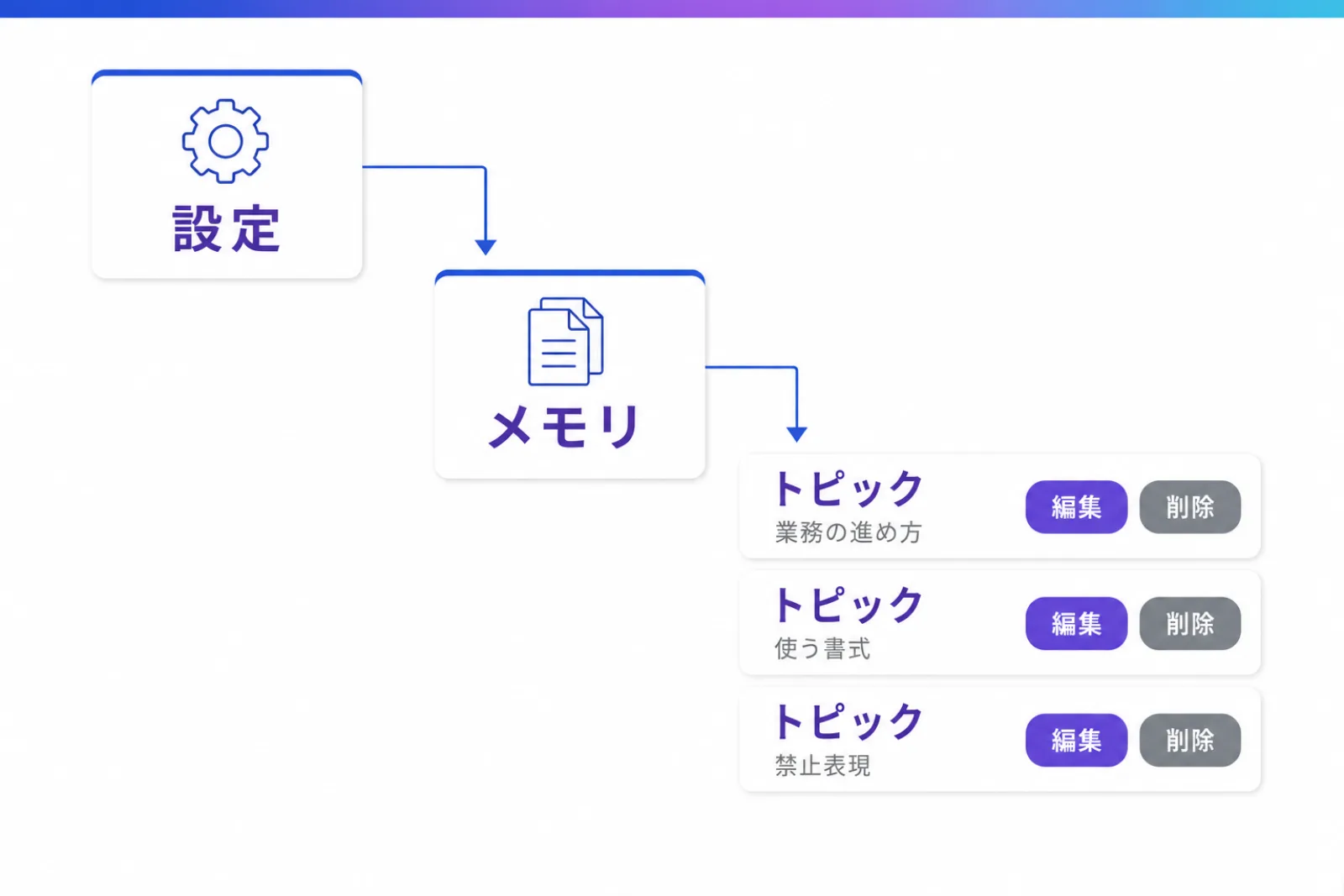
設定のメモリ欄を開くと、覚えているトピックが一覧で並びます。公式ブログとリリースノートによると、一覧の各項目は書き換えも削除もできます。
作業の順番は次のとおりです。
- 設定を開く(画面の表記は Settings > Memory)
- Topics の一覧を上から読む
- 残すもの、書き換えるもの、消すものを決める
- 消す項目はその場で削除する
最初に開いたときは、思ったより多く並んでいることがあります。読むのに時間がかかるなら、上から10件だけ見てください。全部読み切ることより、消す基準を1つ決めるほうが先です。
基準は「自分で覚えさせた覚えがあるか」で足ります。覚えさせた記憶のない固有名詞が混ざっていたら、その場で消します。
2-2. 機微なトピックは既定では保存されません
機微な内容は既定では保存されません。Claudeのヘルプによると、対象は次の話題です。
- 健康に関すること
- 人種・民族
- 信条や政治に関すること
覚えさせたい場合は、設定の「Include sensitive topics in memory」をオンにします。オンにするかどうかは、個人の使い方で決めて構いません。
設定に関わらず、そもそも保存されない情報もあります。
- 政府が発行するID番号
- 犯罪歴
- 移民に関する状況
これらは、機微な話題をオンにしていても保存されません。同じヘルプ記事に書かれています。
既定オフで守られる範囲と、会社が守りたい範囲は一致しません。顧客名や見積り金額は、上のどの分類にも入らないためです。業務の情報については、自分たちで線を引く必要があります。
2-3. 対象プランと、法人で確認しておくこと
メモリは Free・Pro・Max・Team・Enterprise の5つのプランで使えます。既定でオンになっているのは Free・Pro・Max の3つだけです。Team と Enterprise は既定がオフで、組織の管理者が有効にするまで個人では使えません。
プラン | メモリの既定 |
|---|---|
Free・Pro・Max | オン |
Team・Enterprise | オフ(管理者が有効にする) |
リリースノートとヘルプ記事は、この2軸で書かれています。使えるかどうかと、既定がオンかオフかは別の話です。
もう1点、法人で確認しておく項目があります。ヘルプ記事によると、次の組織ではメモリが提供されません。
- 米国の医療情報保護基準(HIPAA)に対応した組織
- 公共部門の組織
- データの保存期間を個別に取り決めた組織
Enterpriseなら一律で使える、とはなっていません。自社がどれに当たるかは、管理者に確認してください。「使える契約か」と「既定はオンか」の2つをまとめて聞くと、1回のやりとりで済みます。
3. 会社で使うなら、消すより先に「載せるもの」を決める|線引きの作り方
記憶が場所をまたぐようになった以上、「気づいたら消す」では間に合いません。チャットで話した内容が、作業を任せた先でも使われるからです。先に載せるものを決めるほうが、作業として軽く済みます。
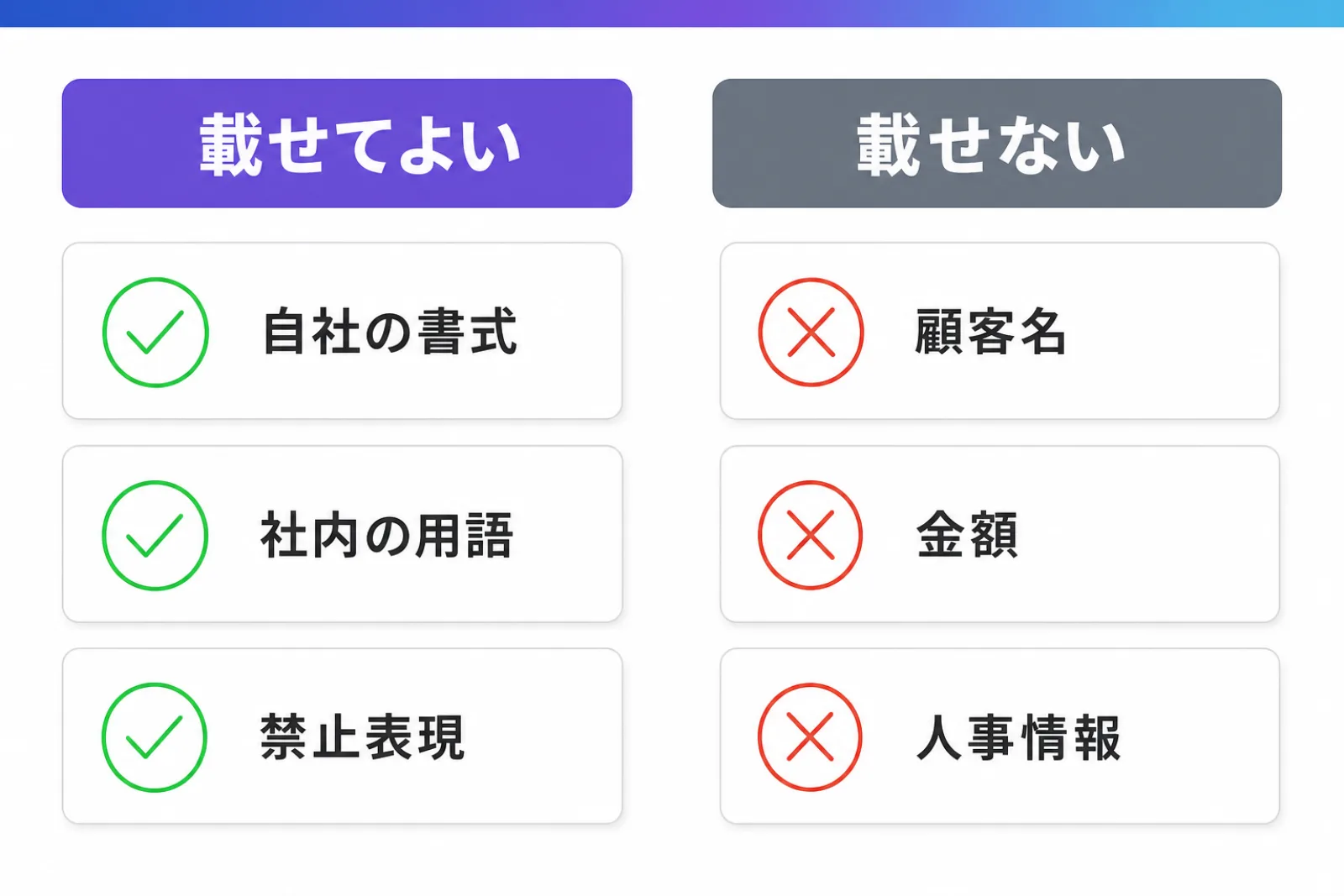
3-1. 載せてよいもの(自社の書式・用語・禁止表現)
載せる候補は3種類に絞れます。
- 自社の書式: 報告書の型、見出しの立て方、提出物の体裁
- 自社の用語: 社内での呼び方、略語が指すもの
- 使ってはいけない表現: 誇張した言い回し、業界で禁じられた言葉
この3つには共通点が2つあります。社外に出ても損害が小さいこと、毎回同じ説明を繰り返していることです。覚えさせる価値が最も高い情報がここに集まります。
スマートエイトが研修で線引きを扱うときも、最初に「毎回同じ指示を書いている内容」を書き出してもらいます。手を止めて考えるより、自分の会話履歴を見返すほうが早く見つかります。
3-2. 載せないもの(顧客名・金額・人事)
載せないものも3種類です。
- 顧客名・取引先名: 案件と結びつく固有名詞
- 金額: 見積り、単価、原価、社内の予算
- 人事: 評価、処遇、健康に関する情報
判断に迷ったら、1つの問いで決められます。「その情報が、別の相手向けの資料の下書きに混ざって出てきたら困るか」です。困るなら載せません。
この問いが使えるのは、記憶が会話の外へ出るようになったからです。以前は同じ会話の中で閉じていたため、混ざる先が限られていました。
迷った項目は、いったん載せない側に置いてください。後から足すのは簡単です。覚えたものが別の場所で出てくるかを確かめるほうは、手間がかかります。
3-3. チャットとCoworkが共通になって増える事故の形
チャットとCoworkでは、人が画面を見ている時間が違います。チャットは読みながら進むため、おかしな出力にはその場で気づけます。Coworkは任せて離れる使い方で、成果物を受け取るまで中身を見ません。
クラウドで動かすCoworkでは、チャットと同じ記憶が使われます。想定しておくべき形が1つ増えました。チャットで一度出した顧客名が、Coworkで作った資料の下書きに現れる形です。人が見ていない時間に起きるため、気づくのは提出の直前になります。
自分のパソコン側でCoworkを動かす場合、その作業ではメモリを使いません。ただし、どちらで動かしているかを毎回意識するのは現実的ではありません。共通で使われる前提に合わせて線を引くほうが、判断が1つで済みます。
防ぎ方は単純です。顧客名を出す会話をした日は、その日のうちにトピック一覧を確認します。Coworkに長い作業を任せる前も、同じく一覧を見ておきます。
Coworkの使い方そのものを先に知りたい場合もあります。Claude Coworkとは|できること3つとClaude Codeとの違いにまとめています。
4. 使い始めの手順|最初の1週間で決めること
4-1. 初日にやること
初日の作業は30分で終わります。
- 設定のメモリ欄を開き、今あるトピックを読む
- 載せてよい3項目を、紙かメモに書き出す
- 載せない3項目を、同じ紙に書く
- 迷った項目は、載せない側に書く
チームで使うなら、この紙をそのまま配ってください。規程の文書に仕立てる必要はありません。1枚で足ります。
規程にすると、作り終わるまでに数週間かかります。その間もメモリは動き続けます。紙1枚で先に回すほうが、実態に追いつきます。
法人プランを使っているなら、初日にもう1つやることがあります。管理者にメモリの状態を聞くことです。既定がオフのまま気づかず使っている場合と、有効になっている場合とで、初日の作業の意味が変わります。
4-2. 1週間後に見直すこと
1週間後に、トピック一覧をもう一度開きます。見るのは増えた項目だけです。3分で終わります。
消す基準は1つで足ります。書いた覚えのない固有名詞が入っていたら消します。基準を増やすと、見る作業自体が続かなくなります。
スマートエイトが運用を設計するときは、ルールを増やすより「見る日を決める」ほうを先に置いています。週の予定に3分の枠を入れるところまでやって、初めて運用になります。
ここまでは個人の画面で終わる話です。次は、どの業務でAIを使うかを決める段階に移ります。効果の測り方は生成AIの費用対効果を測る4つの問いにまとめています。
5. よくある質問|メモリのオン・オフと引き継ぎ
5-1. メモリはオフにできますか?
切り替えられます。設定のメモリ欄に2種類の操作があります。ヘルプ記事によると、「Pause memory」は新しく覚えることと使うことを止めます。覚えている内容はそのまま残ります。「Reset memory」は覚えている内容をすべて消します。丸ごと止める前に、一覧を見て残したくない項目だけ消す方法もあります。
5-2. Claude Codeの設定ファイルとは別物ですか?
別物です。開発者向けのClaude Codeでは、プロジェクトの決まりごとを人がファイルに書いて置きます。本記事のメモリは、Claudeが会話から自分で作り、設定画面から消せるものです。検索結果には両方が混ざって出るため、記事を開いたらどちらの話かを先に確かめてください。
5-3. 無料プランでも使えますか?
使えます。既定でオンになっているのは Free・Pro・Max の3つで、無料プランはここに入ります。Team と Enterprise でも使えますが、既定はオフで、管理者が有効にする必要があります。法人プランなら、まず管理者に確認してください。
5-4. 前に使っていたメモリは引き継げますか?
引き継ぐ機能はあります。ただしClaudeのヘルプに、実験的な機能でまだ開発中だと書かれています。取り込んだ内容が必ず反映されるとは限りません。対象は Free・Pro・Max・Team の4プランで、ウェブとデスクトップアプリで使えます。確実に覚えさせたい前提があるなら、自分の言葉で短く伝え直すほうが早く済みます。
AIに載せてよい情報の線引きを自社の業務で決める進め方は、スマートエイトの生成AI研修でハンズオン形式で扱っています → 生成AI研修の詳細
さいごに
本記事では、Claudeのメモリが2026年8月25日に変わった3点をまとめました。覚えている内容を確認して消す場所も扱いました。記憶が会話の外へ出るようになったため、管理の勘所は「後から消す」から「先に載せるものを決める」へ移りました。
「社内の情報をどこまでAIに渡してよいか決まっていない」という状態のまま使い始めると、判断が個人ごとにばらつきます。まずは載せる3項目と載せない3項目を紙1枚に書き、週1でトピック一覧を開く予定を入れてください。法人プランなら、管理者への確認を初日に済ませておくと手戻りがありません。
スマートエイトの生成AI研修では、この線引きを自社の業務に合わせて決めるところまでを扱います。企業規模・業種に合わせて設計できます。
どの業務から手を付けるかで迷っている場合は、AIに任せられる業務が分かる無料診断から始めてください。3分で終わり、登録もメールアドレスも要りません。 ※生成AI研修資料/導入事例も無料ダウンロードいただけます。