はじめに
顧客の氏名や連絡先を貼ったまま、Geminiに文章の下書きを頼んでしまった経験はないでしょうか。慌てて履歴を消したあとも、これで終わったのかどうかが分からない状態が残ります。
その感覚には理由があります。Geminiの削除は自分の履歴には届きますが、Google側に残る分までは届かないためです。
本記事では、Geminiに個人情報を入力してしまった時の手順を、Googleの公式ヘルプの記述だけを使って整理します。スマートエイトの生成AI研修では、生成AIに何を入力してよいかの線引きを毎回扱っています。
結論を先に書きます。直すべきものは履歴ではなく、設定と入口の2つです。個人アカウントと会社アカウントでは保持の仕組みが別で、消したあとに残る経路も違います。
扱わない範囲を先に挙げます。ChatGPTでの消し方はChatGPTに入れた個人情報の消し方|経路ごとに消える範囲が異なるで扱いました。Gemini APIでの扱いと、法的な責任があるかどうかの判断は本記事には含みません。責任の判断は弁護士の領域です。
入れてしまった直後にやること|順番を間違えない3手順
最初にやることは削除ではありません。どのアカウントで入力したかを先に見てください。ここを飛ばすと、消したつもりで消えていない状態が起きます。
どのアカウントで入力したかを先に確認します
Geminiの画面右上のアイコンを開くと、ログイン中のアカウントが表示されます。末尾がgmail.comなどの個人アカウントか、会社や学校から配られたアカウントかを見分けてください。
この一手で、後の手順が分かれます。個人アカウントなら自分の操作だけで削除まで進みます。会社や学校のアカウントは、削除できるかどうかが管理者の設定に左右されます。
心当たりが複数ある場合は、入力した日と画面も控えておいてください。あとで担当者へ報告するときに、探す範囲を狭められます。
個人アカウントなら該当のチャットを削除します
削除の入口は2つあり、どちらからでも操作できます。1件だけ消すならGeminiのアプリ内が速く、まとめて消すならマイアクティビティ*が向いています。
最近のチャットの一覧で、対象にカーソルを合わせます。その他アイコンから削除を選べば完了です(Gemini公式ヘルプ)。同じヘルプには、この操作でGemini アプリ アクティビティからも削除されると書かれています。
期間でまとめて消す方法もあります。Gemini公式ヘルプ「Gemini アプリのアクティビティを管理、削除する」には、アクティビティの上にある削除から全期間を選ぶ手順が載っています。過去1時間・過去1日・期間を指定しての削除も選べます。
どの日に入力したか思い出せないときは、期間でまとめて消すほうが取りこぼしません。1件ずつ探すのは、心当たりが1つに絞れている場合だけにしてください。
会社のアカウントなら担当者へ報告します
会社や学校のアカウントは、削除の可否が公式ヘルプの中でも書き方が割れています。最近のチャットの管理ページには、Google Workspace*の管理者がアクティビティを管理しているため自分でチャットを削除できない、と書かれています。
一方でアクティビティの管理ページは、保持の設定を変更できない場合がある、という書き方です。「できない」と「できない場合がある」では強さが違います。
さらにWorkspace管理者向けの告知では、2026年6月16日に会話削除の管理者設定が追加され、既定では利用者が自分で会話を削除できると案内されています。管理者が禁止した場合だけ削除できない、という整理です。
つまり自分の画面に削除の操作があるかどうかは、勤務先の設定次第です。見当たらない場合は探し回らず、情報システムの担当者へ入力内容と日付を伝えてください。
*マイアクティビティ:Googleアカウントに残る利用履歴をまとめて確認・削除する画面。Geminiの履歴もここに含まれます。 *Google Workspace:会社や学校が契約して配るGoogleのアカウント一式。管理者が機能や保持の設定を決めます。
消しても残る2つの経路|なぜ削除だけで閉じないのか
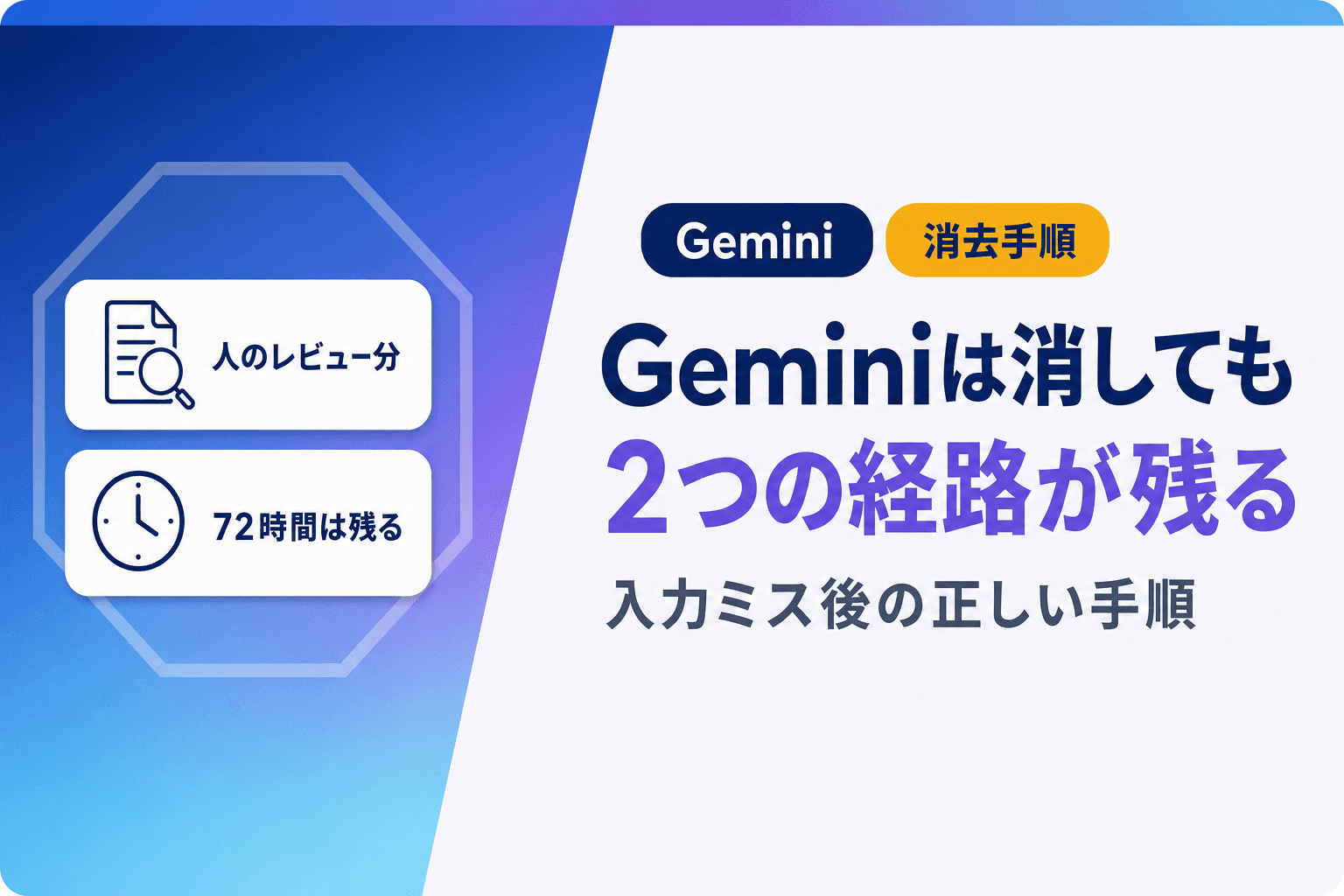
削除したのに落ち着かないのは、気のせいではありません。公式ヘルプには、削除しても残ると書かれた経路が2つあります。自分の履歴とGoogle側の保持を、別のものとして数えてください。
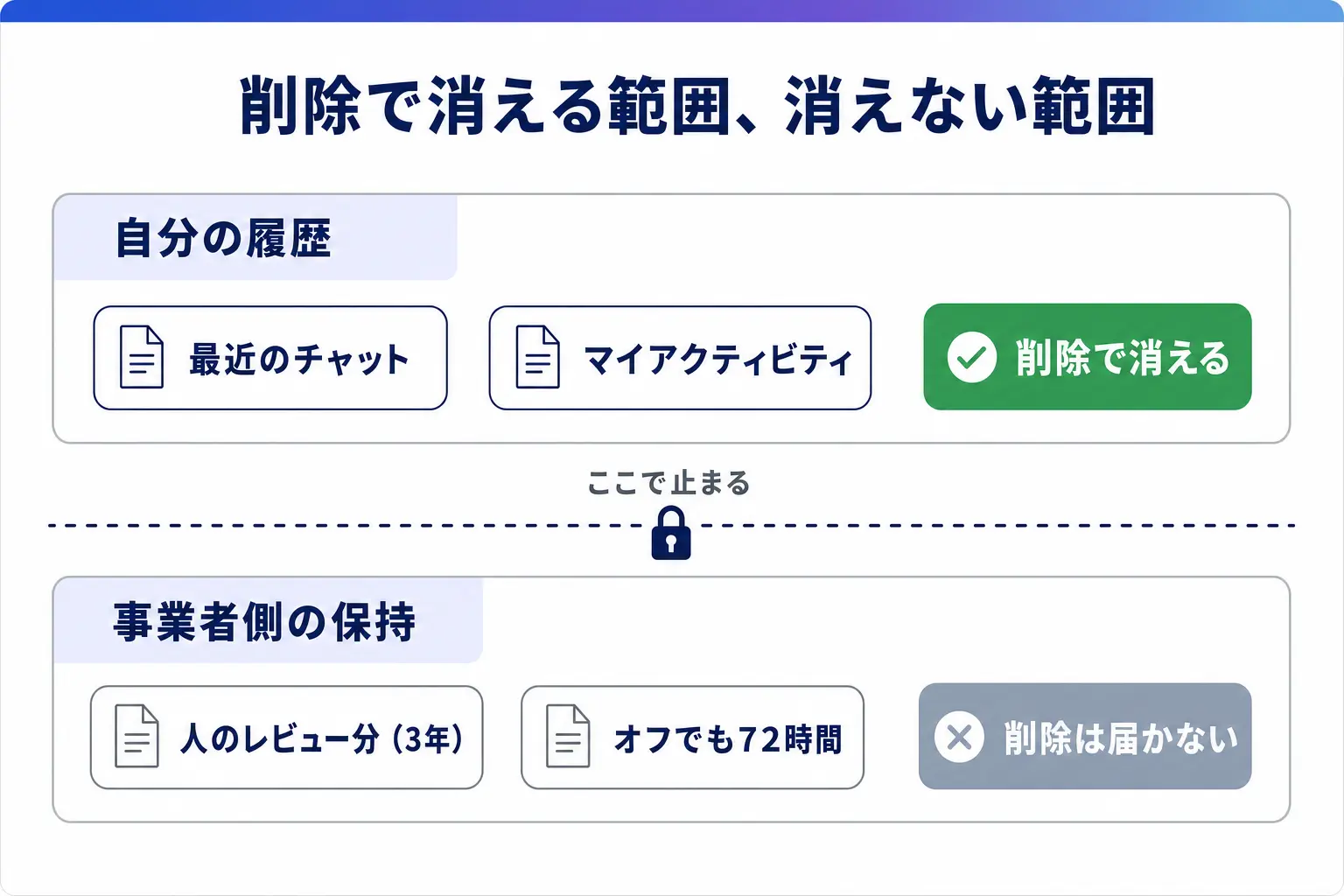
人がレビューした会話は最長3年残ります
1つ目は、人によるレビューに回った分です。レビューとは、利用者とGeminiのやり取りを人が読んで確認することを指します。Gemini アプリのプライバシーに関する公式ヘルプによると、目的はGoogleのサービスの改良と、利用者などの保護です。
レビューの対象になった会話は、アクティビティを削除しても削除されないと書かれています。保持される期間は最長で3年間です。
対象は会話だけではありません。同じページによると、言語・デバイスの種類・位置情報・フィードバックといった関連データも一緒に残ります。
残り方についても記述があります。チャットはサービス提供者へ送られる前にアカウントから切り離される、と説明されています。本人と結びつかない形にはなりますが、内容そのものが消えるわけではありません。
削除の操作が届く範囲は、自分のアカウントに紐づいた履歴までです。ここを分けて数えないと、消したのに残るという状態を説明できません。
アクティビティをオフにしても72時間は残ります
2つ目は設定をオフにした場合です。同じ公式ヘルプによると、「アクティビティの保存」*がオフのときのチャットと一時チャット*は、72時間アカウントに保持されます。
用途も書かれています。直近24時間のやり取りを文脈として応答に使うこと、システム障害などに備えてGoogleと利用者を守ること、フィードバックを処理することの3つです。
この72時間分は学習に使われないと書かれています。一時チャットも、アクティビティの保存をオフにしたあとのチャットも、GoogleのAIモデルのトレーニングには使われません。フィードバックを送信した場合は除きます。
ただし「オフにすれば誰にも見られない」とまでは読めません。同じページには、保存がオフでも一時チャットでも、応答と保護のためにチャットを使い、そこには人によるレビューの助けが含まれる場合があると書かれています。
レビューだけを止める設定はありません
履歴は残したまま、人のレビューだけを避ける独立した設定は用意されていません。公式ヘルプが挙げている手段は2つで、アクティビティの保存をオフにするか、一時チャットを使うかのどちらかです。
同じ箇所には、設定がオンのままなら機密の情報やレビュアーに見られたくない情報を入力しないように、とも書かれています。設定で後始末をする前提ではなく、入れない前提で書かれた案内です。
ここが本記事の要点になります。削除は自分の履歴に効き、設定は今後のやり取りに効きます。すでに人のレビューへ回った分に効く操作は、利用者側には見当たりません。
入れたあとに何が残るかという構造は、他の機能にも共通します。Geminiのウォーターマークを消す方法|公式設定の手順と残る2つの印では、見えるロゴを消しても見えない印が残る話を扱いました。
*アクティビティの保存:Geminiのやり取りを履歴として残すかどうかの設定。オフにすると新しい履歴が残らなくなります。 *一時チャット:履歴に残さずに使う会話モード。設定ではなく会話ごとに選びます。
個人アカウントとWorkspaceは別物|会社で使うならどちらか
同じGeminiでも、個人アカウントと会社アカウントでは扱いが変わります。違いは3つで、学習に使われるか、どれだけ保持されるか、削除の主導権を誰が持つかです。
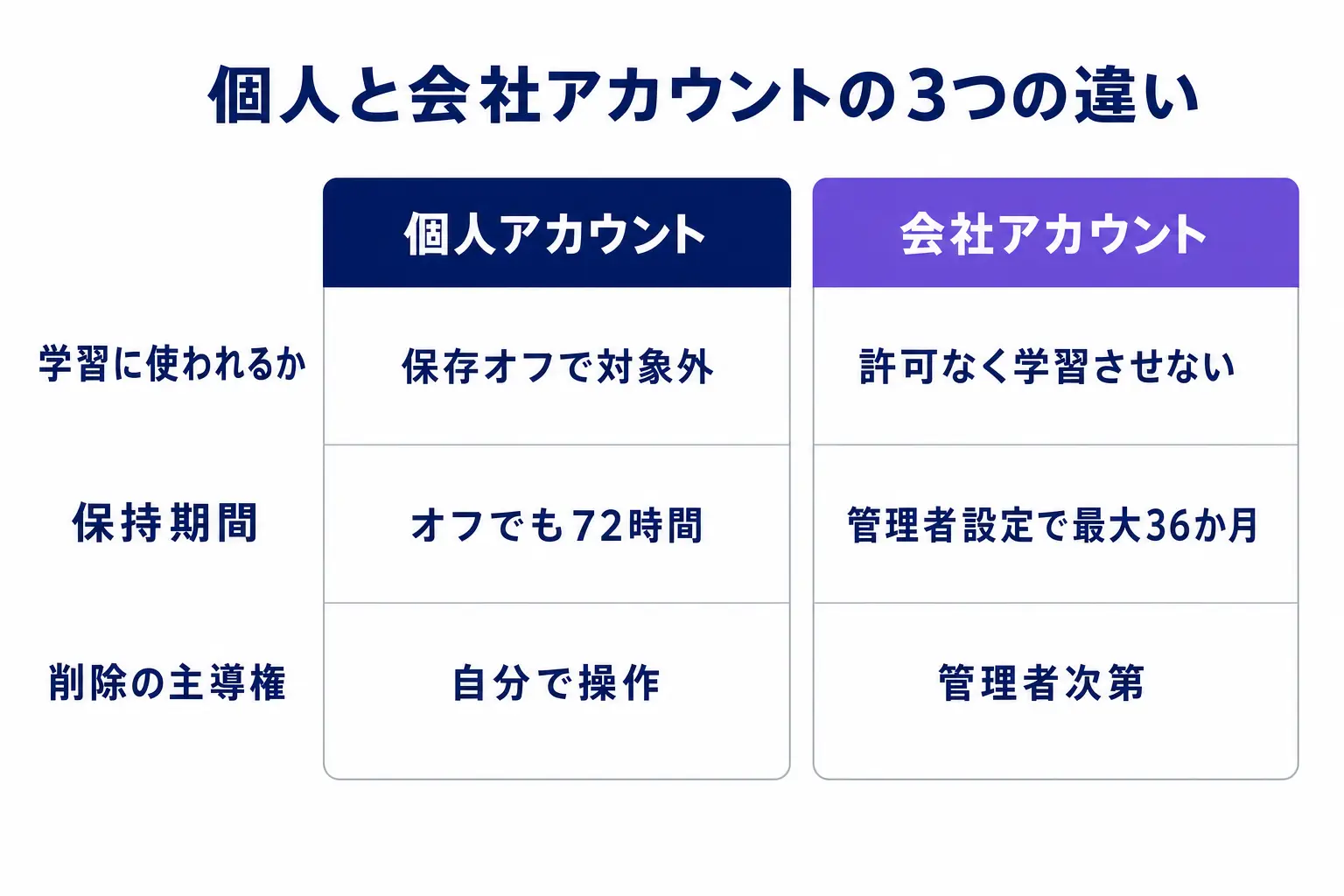
既定で学習に使われるかどうかが違います
会社アカウントの側には、はっきりした記述があります。Google Workspaceの生成AIに関する管理者向けページには、コンテンツが人によってレビューされることはない、と書かれています。許可なくドメイン外の生成AIモデルのトレーニングに使われることもない、と続きます。
ここで注意が要ります。同じページは対象を「対象となるエディション*」と表現しており、どのプラン名が該当するかの一覧は載っていません。BusinessやEnterpriseなら安全、という言い切りは公式の記述からは作れません。
日本語ページだけで判断するのも避けたい理由があります。2026年8月18日時点で、この管理者向けページの最終更新は日本語版が2026年5月26日、英語版が2026年8月14日でした。英語版に増えた条件が日本語版へ反映されていない可能性が残ります。
自社がどのエディションかは、契約している管理者にしか分かりません。記事や社内の伝聞ではなく、管理者に確かめてください。
保持期間と削除の主導権が違います
2つのアカウントの違いを表に整理します。
項目 | 個人のGoogleアカウント | 会社・学校のアカウント |
|---|---|---|
サービス改良への利用 | 保存をオフにすると今後は使われないと案内 | 許可なくドメイン外のモデル学習には使わないと明記 |
人によるレビュー | レビュー済みの会話は削除しても最長3年残る | 許可なく人によるレビューは行わないと明記 |
保持期間 | 保存をオフでも72時間はアカウントに残る | 管理者の設定で決まる(Geminiアプリは最大36か月) |
履歴の削除 | 自分でいつでも操作できる | 管理者が禁止していなければ手動で削除できる |
確認先 | 自分の設定画面 | 契約している管理者 |
最も大きい違いは、削除の主導権です。個人アカウントは自分で消せますが、会社のアカウントは管理者の設定が上に乗ります。
保持期間も会社側は一律ではありません。管理者向けページによると、Geminiアプリのプロンプトと回答は、管理者の設定で最大36か月まで保持されます。ドキュメントなどの中で使うサイドパネルは、90日から無期限までの幅があります。
つまり「会社のアカウントだから大丈夫」とも、「会社だから何も消せない」とも言えません。どちらも設定を見るまで決まらない話です。
*エディション:契約プランの区分。同じGoogle Workspaceでも、使える機能とデータの扱いが区分ごとに変わります。
管理者に聞く3点を決めておきます
問い合わせる前に、聞く内容を3つに絞ると話が速く進みます。
- 契約しているエディションと、そこにGeminiが含まれるかどうか
- Geminiのやり取りの保持期間が、何日または何か月に設定されているか
- 利用者が自分でチャットを削除できる設定になっているか
回答は口頭で終わらせず、1枚にまとめて共有してください。同じ質問が部署ごとに繰り返される状態を止められます。
なお同じ「Gemini」でも、入口によって参照するページが変わります。gemini.google.comやスマートフォンのアプリは、Gemini アプリ側のページが受け持ちます。ドキュメントやスプレッドシートの中のサイドパネルは、Workspaceの管理者向けページの担当です。
二度目を起こさない入口の線引き|3つだけ決める
消す手順を覚えても、同じことは起きます。手が滑る前に止まる形を作るほうが、後始末より軽く済みます。ここからはスマートエイトが研修で扱っている考え方です。
入れない情報を3つに絞って掲示します
スマートエイトの生成AI研修では、入れてよい情報の線引きを毎回扱います。そこで最初に決めるのは、禁止事項を増やすことではなく、3つに絞ることです。
現場で覚えていられる数には限りがあります。20項目の規程は読まれないまま棚に戻り、判断はその場の感覚に落ちます。
絞り方はカテゴリで切ります。個人を特定できる情報、取引先から預かった情報、認証に関わる情報の3つが出発点になります。
- 個人を特定できる情報:氏名、連絡先、住所、生年月日、顔写真など
- 取引先から預かった情報:見積、仕様、契約の文面、未公表の計画など
- 認証に関わる情報:IDとパスワード、APIキー、社内システムの接続先など
この3行を、Geminiを開く画面のそばに掲示してください。研修の場でも、覚える対象が3つになった時点で判断の速さが変わります。
覚えていられる前提を捨て、機械側で止めます
禁止事項を人の記憶に預けると、忙しい日に破られます。スマートエイトは社内の運用でも、禁止を宣言するだけで終わらせず、実行の手前で機械が止める側に寄せています。
同じ考え方は、生成AIの使い方にも移せます。貼る前に置き換える下処理を手順へ組み込むと、記憶に頼る場面が減ります。
- 氏名は役割に置き換える(例:取引先の担当者、経理の担当者)
- 金額や件数は幅で書く(例:数百万円台、月に数十件)
- 社名や製品名は伏せ、業種と規模だけを残す
置き換えを毎回考えるのは手間なので、置き換え済みの文面をテンプレートとして1つ用意してください。判断ではなくコピーで済む形にすると、守られる確率が上がります。
入れてよい情報の見本を1つ配ります
禁止リストだけを配ると、現場は止まります。「これは入れてよい」と分かる見本が1つあるほうが、判断は速くなります。
作り方は簡単です。実際に自分が入力した文面から、個人を特定できる部分を置き換えたものを1つ選びます。
この見本を、禁止3項目と同じ紙に並べてください。入れない例と入れてよい例が並ぶと、境界の位置が伝わります。
線引きの前に、どの業務でどこまでAIを使うかを決め直したい場合は、生成AIの費用対効果を測る4つの問い|OpenAI CFOの採点表の使い方が参考になります。使う業務が決まると、入力してよい情報の範囲も決めやすくなります。
よくある質問|Geminiに入力した個人情報について
アクティビティの保存をオフにすれば、人に見られませんか?
完全に避けられるとは読めません。Gemini アプリのプライバシーに関する公式ヘルプには、保存がオフでも一時チャットでも、応答と保護のためにチャットを使うと書かれています。そこに人によるレビューの助けが含まれる場合がある、とも記載があります。
オフにして変わるのは、今後のチャットがサービス改良のためのレビューへ回らなくなる点です。すでに入力した分と、保護を目的とした扱いは分けて考えてください。
一時チャットと、アクティビティの保存をオフにするのは何が違いますか?
選ぶ単位が違います。一時チャットは会話ごとに選び、アクティビティの保存は設定として続きます。
残り方は変わりません。どちらも72時間はアカウントに保持され、いずれもGoogleのAIモデルのトレーニングには使われないと書かれています(フィードバックを送信した場合を除きます)。
画像やファイルを送った場合も、文章と同じ扱いですか?
同じ扱いだと明記されています。画像の扱いを説明した公式ヘルプによると、プロンプトに画像を追加すると、GeminiはGoogle レンズの技術も使います。画像の内容を理解し、テキストを読み取る仕組みです。そのうえで、この情報を他のプロンプトと同様に使用する、と書かれています。
画面のスクリーンショットも同じ扱いです。画面をそのまま送ると、写り込んだ氏名や金額まで読み取られる前提で判断してください。
同じGeminiでも、使う画面によって扱いは変わりますか?
参照すべきページが変わります。公式のプライバシーページは対象を、gemini.google.com、スマートフォンのアプリ、macOS向けのアプリなどと定義しています。
ドキュメントやスプレッドシートの中で使うサイドパネルは、Workspaceの管理者向けページが扱う範囲です。同じ名前でも書かれている条件が違うため、どちらの画面の話かを決めてから調べてください。
入れてよい情報の線引きを社内の運用へ落とす手順は、スマートエイトの生成AI研修で実際の業務を題材に扱っています → 生成AI研修の詳細
さいごに
本記事では、Geminiに個人情報を入力してしまった時の手順を、公式ヘルプの記述から整理しました。最初にやることはアカウントの確認で、削除はその次です。人のレビューに回った会話は最長3年、設定をオフにしても72時間は残ります。
会社のアカウントを使っている場合は、削除できるかどうかが管理者の設定に左右されます。公式ヘルプの中でも書き方が割れているため、自分の画面だけで判断せずに確かめてください。
次の一歩は、入れない情報を3つに絞って掲示することです。消す手順を覚えるより、入口を1回決めるほうが再発を止められます。
どの業務から手を付けるかで迷っている場合は、AIに任せられる業務が分かる無料診断から始めてください。3分で終わり、登録もメールアドレスも要りません。 ※生成AI研修資料/導入事例も無料ダウンロードいただけます。