はじめに
取引先の社名や顧客の連絡先を貼ったまま、ChatGPTに文章の下書きを頼んでしまった経験はないでしょうか。個人情報を入力してしまったと気づいてチャットを削除しても、不安が残ったままになる場面は少なくありません。
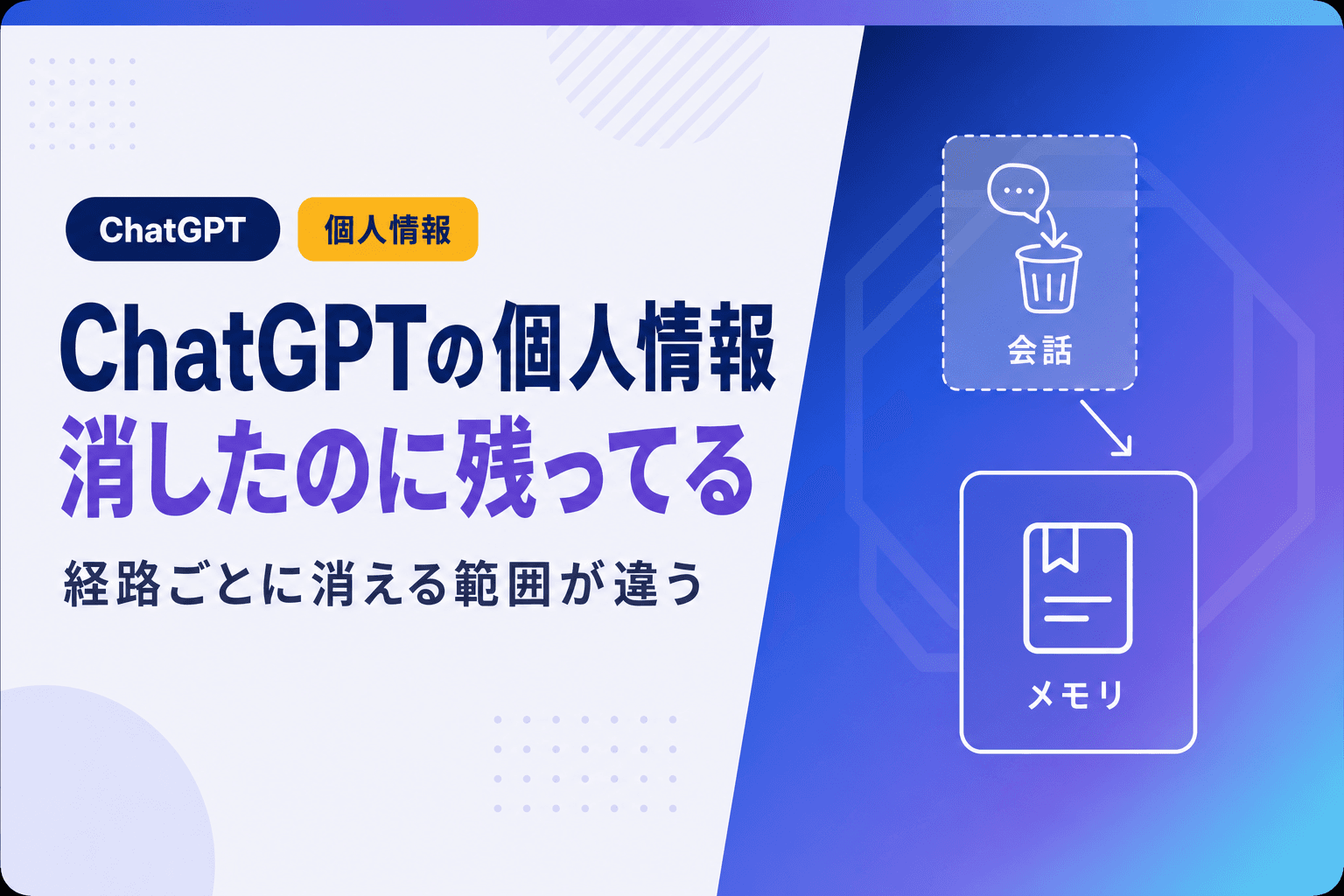
その感覚には理由があります。ChatGPTの「消す」は経路ごとに消える範囲が違い、チャットを削除しても、そこから保存されたメモリは残るためです。
本記事では、公式ヘルプに書かれている経路だけを使い、どこを操作すると何が消えて何が残るのかを順番に整理します。スマートエイトの生成AI研修では、生成AIに何を入力してよいかの線引きを扱っています。
結論を先に書きます。必要なのは1回の削除ではなく、会話・メモリ・学習設定の順に経路をたどることです。会社のアカウントを使っている場合は、自分の操作だけでは届かない範囲も残ります。
まず確認|チャットを消しても、メモリは残る
削除したチャットは30日以内に恒久削除へ回されます
削除したチャットは、その場でアカウントから外れます。ChatGPT公式ヘルプ「Chat and file retention policies in ChatGPT」に、その後の流れが書かれています。削除したチャットは即座にアカウントから取り除かれ、30日以内にOpenAIのシステムから恒久的に削除される予定に入ります。
同じヘルプには例外も書かれています。すでに個人を特定できない形に処理され、本人と切り離されている場合は対象から外れます。安全上または法的な義務でより長く保持する必要がある場合も同じです。
削除は取り消せません。削除とアーカイブの手順を説明した公式ヘルプは、一度削除したチャットは復元できないと明記しています。画面からもサポート窓口からも取り戻せません。
チャットの削除とメモリの削除は別の操作です
ここが最も誤解されやすい点です。ChatGPT公式ヘルプ「Memory FAQ」には、チャットを削除しても、そこから保存されたメモリ*は引き続き使われることがある、と書かれています。
メモリは、会話の中で出てきた情報をChatGPTが覚えておく仕組みです。氏名・勤務先・進行中の案件などが保存されると、別のチャットでも参照されます。履歴を消しても、この保存分は自動では消えません。
最初にやることは、履歴の削除ではありません。メモリの一覧を開いて、何が保存されているかを目で確認してください。一覧の中に個人情報が入っていなければ、残っているのは会話の履歴だけだと判断できます。
なお、入力した内容が誰かに見られるかどうかについては、公式ヘルプに記載が見当たりませんでした。本記事では憶測を書かず、公式に用意された経路で消える範囲だけを扱います。
そもそも何を入力してよいかの線を先に引きたい場合は、AIエージェントの暴走対策|長く動くAIを安全に自動化する3つの関門が参考になります。消す手順よりも、入れない設計のほうが手戻りは小さくなります。
*メモリ:ChatGPTが会話から情報を覚えて、別の会話でも使う仕組み。保存された内容は一覧画面で確認でき、1件ずつ削除できます。
経路ごとの消し方|どこを操作すると、何が消えるか
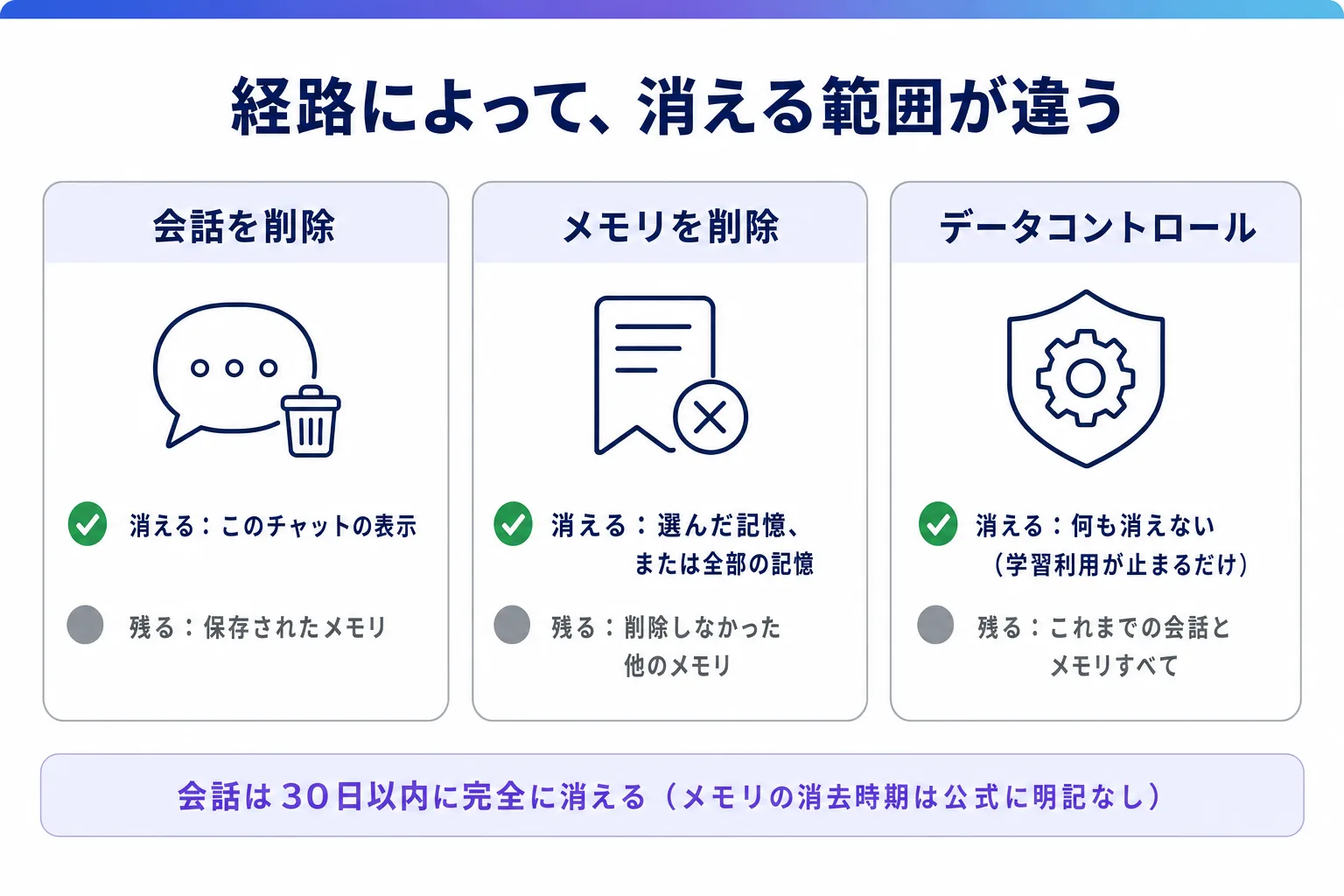
消す操作は1つではありません。ChatGPTには会話・メモリ・学習設定という3つの層があり、どれを操作するかで消える範囲が変わります。上から順に実行してください。
会話を削除する
対象は、選んだそのチャット1件だけです。履歴の一覧から該当の会話を選んで削除します。
消えるのは、そのチャットの中身です。残るのは、そのチャットから保存されたメモリです。1-2で見たとおり、この2つは連動しません。
見つけた1件を消しただけでは、別の日に入力した分が残ります。何を入力したか思い出せないときは、先にデータの書き出しを申請して全体を確認する手もあります。
ただし書き出しには時間がかかります。データのエクスポートを説明した公式ヘルプによると、受け取りには最大7日かかります。届いたダウンロードリンクは、24時間で期限切れになります。
メモリを削除する
メモリの操作は3つあります。公式ヘルプ「Memory FAQ」が挙げているのは次の3つです。
- 個別のメモリを削除する
- すべてのメモリを消去する
- メモリ自体をオフにする
起点はメモリの一覧ページです。一覧に表示されている内容は、そこで削除できます。日本語の画面にある「メモリを削除してオフにする」を選ぶと、削除とオフを同時に行えます。
注意点が1つあります。メモリをオフに切り替えるだけの操作で、すでに保存されている内容がどうなるかは、公式ヘルプに明記がありません。確実に消したい場合は、削除を伴う操作を選ぶほうが安全です。
学習に使わせない設定を切り替える
3つ目はデータコントロール*です。日本語の設定画面では「すべての人のためにモデルを改善する」という項目にあたります。
データコントロールの公式ヘルプによると、この設定をオフにしても会話は履歴に残り続けます。変わるのは、その会話がChatGPTの学習に使われなくなる点だけです。消す操作ではない、と押さえてください。
初期状態については注意が要ります。データがモデルの改善にどう使われるかの公式ヘルプには、入力した内容をモデルの学習に使う場合がある、と書かれています。
オフにする設定が用意されている以上、初期状態はオンだと読めます。ただし「初期設定でオン」と明記した一文は見つけられませんでした。設定画面で現在の状態を自分で確かめてください。
3つの経路を表に整理します。
経路 | 消えるもの | 残るもの | 対象プラン |
|---|---|---|---|
会話(チャット)を削除する | そのチャット。30日以内に恒久削除の予定へ入る | そのチャットから保存されたメモリ | 公式ヘルプにプランの限定なし |
メモリを削除する | 選んだメモリ、またはすべてのメモリ | 会話の履歴そのもの | 公式ヘルプにプランの限定なし |
「すべての人のためにモデルを改善する」をオフにする | 消えるものはなく、今後の学習利用が止まる | これまでの会話とメモリ | 個人向けプランの設定。法人向けは既定で学習に使わない |
この3つを実行しても、届かない範囲が2つ残ります。1つはプロジェクトの記憶設定、もう1つは会社のアカウントです。
*データコントロール:ChatGPTの設定画面にある、データの扱いをまとめた区画。学習に使ってよいかどうかをここで切り替えます。
2026年8月14日に増えた経路|プロジェクトの記憶設定
既存のプロジェクトのまま切り替えられるようになりました
ChatGPTのリリースノートの2026年8月14日分に、プロジェクト*の記憶設定の変更が載っています。対象は条件を満たす未共有のプロジェクトです。新しいプロジェクトを作らずに、デフォルトメモリとプロジェクト限定メモリ*を切り替えられます。
同じ告知には、この更新がすべてのChatGPTプランで使えると書かれています。「すべてのプラン」という書き方なので、無料のプランも含まれると読めます。
切り替えると何が起きるかは、英語版の公式ヘルプ「Projects in ChatGPT」に説明があります。プロジェクトをプロジェクト限定メモリに切り替えると、そのプロジェクトの情報は、プロジェクトの外で使われるメモリから取り除かれます。チャットとファイルはプロジェクトの中に残り、その中では引き続き文脈として使われます。
ただし、この「取り除かれる」の意味は、この一文からは判断できません。データそのものの削除なのか、外での参照から外れるだけなのかが読み取れないためです。
逆向きの操作についても、公式ヘルプは「プランと、個人またはワークスペースの設定によって挙動が変わる」としか書いていません。プロジェクト限定からデフォルトメモリに戻したときに何が起きるかは、公式の記載からは分からない状態です。
順番には制約があります。同じヘルプによると、共有されたプロジェクトは自動的にプロジェクト限定メモリになり、デフォルトメモリへは切り替えられません。誰かと共有する前に切り替えを済ませておく必要があります。
法人向けプランには条件が付きます。BusinessまたはEnterpriseの利用者がプロジェクト限定メモリを使えるのは、会社の契約側でメモリが有効になっていて、かつ本人のメモリも有効な場合だけです。
*プロジェクト:関連する会話とファイルをまとめておく入れ物。同じテーマの作業をひとまとめに扱えます。 *プロジェクト限定メモリ:記憶をそのプロジェクトの中だけに閉じる設定。外の会話には持ち出されません。
日本語のヘルプはまだ旧仕様のままです
日本語で調べる人は、古い手順に当たる可能性があります。
2026年8月16日に、公式日本語ページ「ChatGPTのプロジェクト」を確認しました。そこには「プロジェクト限定メモリを利用するには、新しいプロジェクトを作成する必要があります」と書かれたままでした。8月14日の英語版の更新内容とは食い違う記述です。
この記述だけを読むと、既存のプロジェクトはあきらめて作り直すしかない、という判断になります。実際には、条件を満たす未共有のプロジェクトなら作り直さずに切り替えられます。
もう1つ補足があります。3-1で引用した切り替え時の挙動は、日本語ページには該当する記載がありません。本記事の説明は英語版ヘルプの記述にもとづいています。
日本語の画面で操作しながら確認する場合は、英語版のページも並べて開いておくと食い違いに気づけます。
入れた後に何が残るのかという構造は、他のツールにも共通します。Geminiのウォーターマークを消す方法|公式設定の手順と残る2つの印では、見えるロゴを消しても見えない印が残る話を扱っています。
会社で使っている場合|個人の操作では届かない範囲
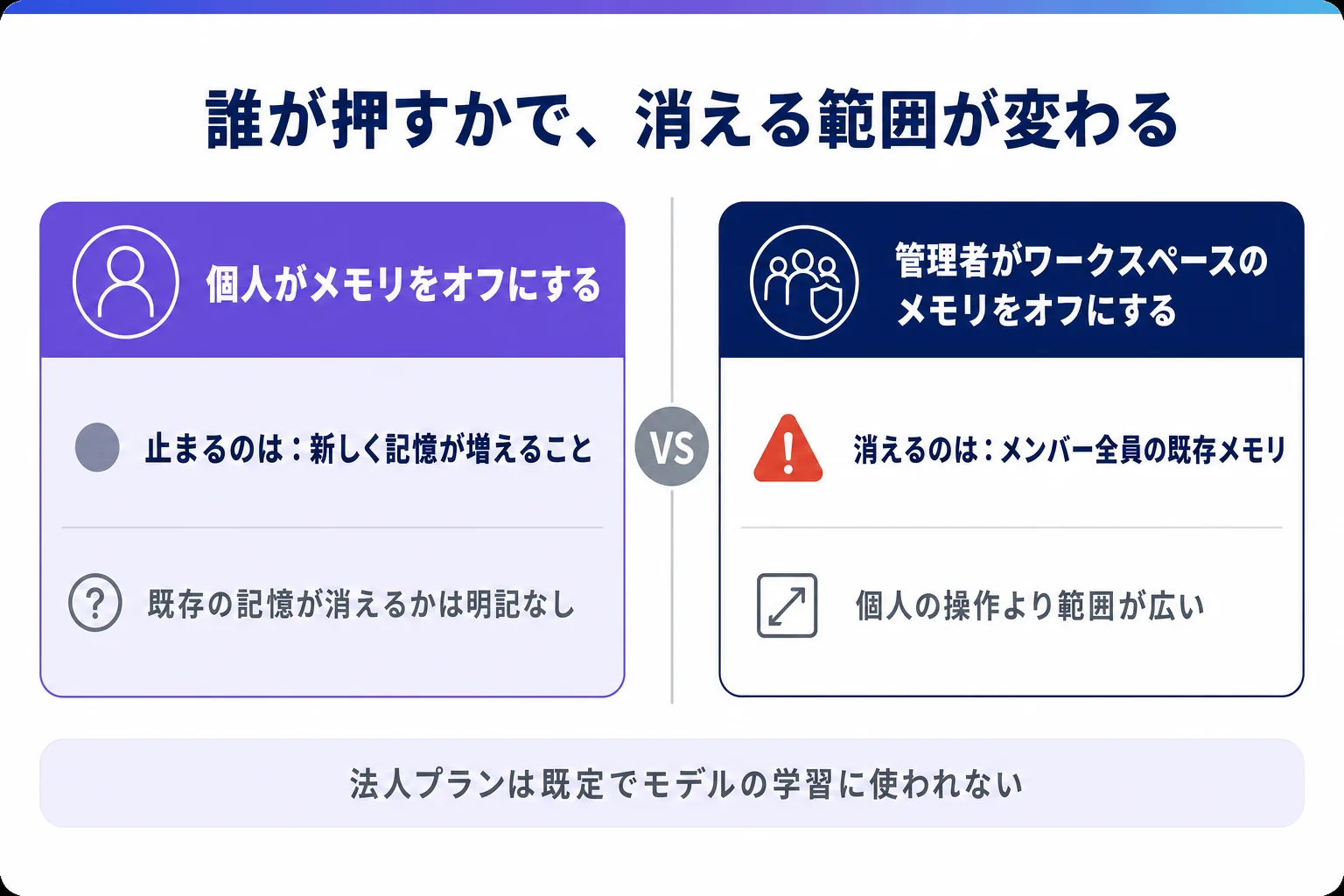
法人向けプランは既定で学習に使われません
会社のアカウントなら安全か、という問いへの答えは、学習利用に限れば「はい」です。OpenAIのビジネス向けデータの扱いを説明したページに明記があります。法人向けのデータは、入力と出力を含めて、モデルの学習や改善には使われません。
対象として挙げられているのは、ChatGPT Enterprise、ChatGPT Business、ChatGPT Edu などです。自社の契約がどれにあたるかは、管理者に確認してください。
つまり法人向けプランを契約している場合、2-3の設定を自分で切る必要はありません。
学習に使われないことと、消えることは別です。会話の履歴もメモリも、そのまま残ります。入力してしまった個人情報を消す作業は、法人向けプランでも必要になります。
ワークスペースのメモリをオフにすると既存のメモリが削除されます
法人向けには、個人の操作にはない仕組みがあります。法人版のMemory FAQによると、ワークスペース*のオーナーはワークスペース全体のメモリをオフにできます。オフにすると、そのメンバーに保存されている既存のメモリは削除される、と明記されています。
2-2で見たとおり、個人がメモリをオフに切り替えた場合の既存分の扱いは明記されていません。管理者側の操作についてだけは、削除されると書かれています。同じ「オフにする」でも、公式の説明の踏み込み方が違う点に注意してください。
同じヘルプによると、パーソナライズとメモリの機能をワークスペース全体で使えるようにするかどうかは、オーナーが管理します。利用者は自分の設定からいつでもメモリを無効にできます。
会社のアカウントで大量に入力してしまった場合は、2本立てで動くのが早道です。自分でできる会話とメモリの削除を先に済ませ、そのうえで管理者にワークスペースのメモリ設定を確認してもらってください。
どの業務でどこまでAIを使うかを決める段階に戻したい場合は、生成AIの費用対効果を測る4つの問い|OpenAI CFOの採点表の使い方が参考になります。入力してよい情報の線は、ツール単位ではなく業務単位で引くほうが運用に乗ります。
*ワークスペース:会社が契約したChatGPTの管理単位。メンバーの追加や機能の可否を管理者が設定します。
よくある質問|ChatGPTに入力した個人情報について
消したデータは本当に消えますか
公式ヘルプの記載では、削除したチャットは30日以内に恒久削除の予定へ入ります。例外は2つです。すでに本人と切り離されている場合と、安全上・法的な義務で保持が必要な場合があります。
アカウントごと消す方法もあります。アカウント削除の公式ヘルプは、30日以内にデータを削除すると書いています。ただし法令で求められる範囲や認められる範囲では、一部のデータをより長く保持する場合があります。削除したアカウントは元に戻せません。
入力した内容は学習に使われますか
契約しているプランで答えが変わります。法人向けのプランは、入力と出力を学習や改善に使わないと明記されています。
個人向けのプランでは、学習に使われる場合があると書かれており、設定でオフにできます。データコントロールの公式ヘルプによると、Team・Enterprise・Eduのプランには追加のデータ管理の仕組みが用意されています。
会社のアカウントでも同じですか
削除の手順は同じですが、効く範囲が2階建てになります。自分の設定でできるのは、自分の会話とメモリの削除までです。
ワークスペース全体のメモリをオフにする操作は管理者の権限で、実行するとメンバーの既存のメモリが削除されると明記されています。プロジェクト限定メモリを使えるかどうかも、会社の契約側の設定に左右されます。
一時チャットなら安全ですか
履歴に残らず、メモリも作られません。一時チャットに関する公式ヘルプに説明があります。一時チャット*では、パーソナライズのためにメモリへアクセスすることも、メモリを作ることもなく、モデルの改善にも使われません。
とはいえ、何も残らないわけではありません。同じヘルプは、安全上の目的で最大30日間コピーを保持する場合がある、と書いています。対象プランについては明記が見当たらないため、自分の画面に機能があるかを確かめてください。
*一時チャット:履歴に残さない会話モード。過去のメモリを参照せず、新しいメモリも作りません。
入力してよい情報の線引きを社内の運用に落とす手順は、スマートエイトの生成AI研修でも実際の業務を題材に扱っています → 生成AI研修の詳細
さいごに
本記事では、ChatGPTに個人情報を入力してしまったときの消し方を、経路ごとに整理しました。会話の削除・メモリの削除・学習設定の切り替えは、それぞれ消える範囲が違います。チャットを消してもメモリは残るため、順番にたどる必要があります。
会社で使っている場合は、個人の操作では届かない範囲が残ります。既存のメモリが削除されると公式に明記されているのは、管理者がワークスペースのメモリをオフにする操作だけです。まずは自分の範囲を消し、そのうえで管理者に確認してください。
次の一歩は、メモリの一覧を開いて中身を読むことです。消すかどうかの判断は、そこに何が保存されているかを見てからでも遅くありません。
どの業務から手を付けるかで迷っている場合は、AIに任せられる業務が分かる無料診断から始めてください。3分で終わり、登録もメールアドレスも要りません。 ※生成AI研修資料/導入事例も無料ダウンロードいただけます。