はじめに
Geminiで作った画像を資料に貼ろうとして、右下のロゴが気になって使うのをやめた経験はないでしょうか。検索すると「レタッチで消す」「トリミングする」という手順が並びますが、業務で使ってよいのか判断がつかないまま止まってしまう場面は少なくありません。
本記事では、2026年8月14日に追加された公式設定でGeminiのウォーターマークを消す手順と、それでも残る2つの印について解説します。スマートエイトは自社ブログの記事画像と研修スライドをAI生成で日々運用しており、素材の扱いを実務として決めてきました。
結論を先に書きます。見えるロゴは設定で消せるようになりましたが、見えない印は残ったままです。しかもその印は、Googleが公式に用意した手順で誰でも確認できます。仕事で決めるべきなのは消し方ではなく、AI素材だと分かる前提でどう出すかです。
Geminiのウォーターマークを消す手順|設定「メディアの透かし」をオフにする
設定の場所と操作
2026年8月14日、Geminiに見えるウォーターマーク*のオンとオフを切り替える設定が追加されました。Gemini公式アカウントの告知によると、生成した画像・動画・音楽にウォーターマークを表示するかどうかを、利用者が選べるようになっています。
操作は設定画面から行います。Geminiの設定を開き、該当する項目でオンとオフを切り替えるだけです。生成のたびに指定する形ではなく、アカウント全体の既定として効きます。
設定名は英語版で「Media Watermark」です。日本語表記の「メディアの透かし」はJetstream BLOGが2026年8月14日に報じたもので、翌15日時点でもGoogle公式ヘルプに該当ページは見当たりません。設定画面の表記が本記事と違っていた場合は、英語名を手がかりに探してください。
それまでは公式に消す手段がありませんでした。検索で上位に出てくる「画像編集ソフトのレタッチ機能で消す」「トリミングで切り落とす」という手順は、この設定が無かった時期に書かれたものです。今は設定で外せるため、編集ソフトで消し込む必要はありません。
*ウォーターマーク:生成物に埋め込まれる「これはAIが作った」という印。日本語では電子透かしと呼びます。目に見えるロゴ型と、見えない埋め込み型があります。
対象は画像・動画・音楽の3つ
この設定が効く範囲は、Geminiで生成する3種類のメディアです。Google Labs・Gemini・AI Studio担当バイスプレジデントのJosh Woodward氏による告知に、対象が明記されています。
種類 | 生成に使われるモデル | 設定の対象 |
|---|---|---|
画像 | Nano Banana | 対象 |
動画 | Gemini Omni | 対象 |
音楽 | Lyria | 対象 |
適用先はGeminiと、Googleの動画編集ツールであるFlowです。同じ告知とTechCrunchの報道によると、検索への対応は準備中とされています。
動画生成については、Gemini Omniで何ができるかをGeminiが分身で動画を作る時代|広告動画の内製はどこまで可能かでも扱っています。あわせて読むと、どの生成物にこの設定が関わるかが掴みやすくなります。
表示が義務づけられている国では設定が出ない
注意点が1つあります。前掲のWoodward氏の告知によると、視覚的なAI表示を法律で義務づけている国では、このオフ設定は提供されません。Googleは国別の一覧を公開していないため、自分の環境で使えるかどうかは設定画面を開いて確かめる形になります。
日本については、Jetstream BLOGが2026年8月14日に確認した範囲では、日本のアカウントでもWeb版に設定が表示されています。スマートフォンアプリへの展開は、同記事の時点では確認されていません。
展開は数日かけて段階的に進むと告知されています。設定画面に項目が見当たらない場合は、順番待ちの可能性があります。
消えるものと残るもの|SynthIDとC2PAは外れない
見える印と見えない印は別物
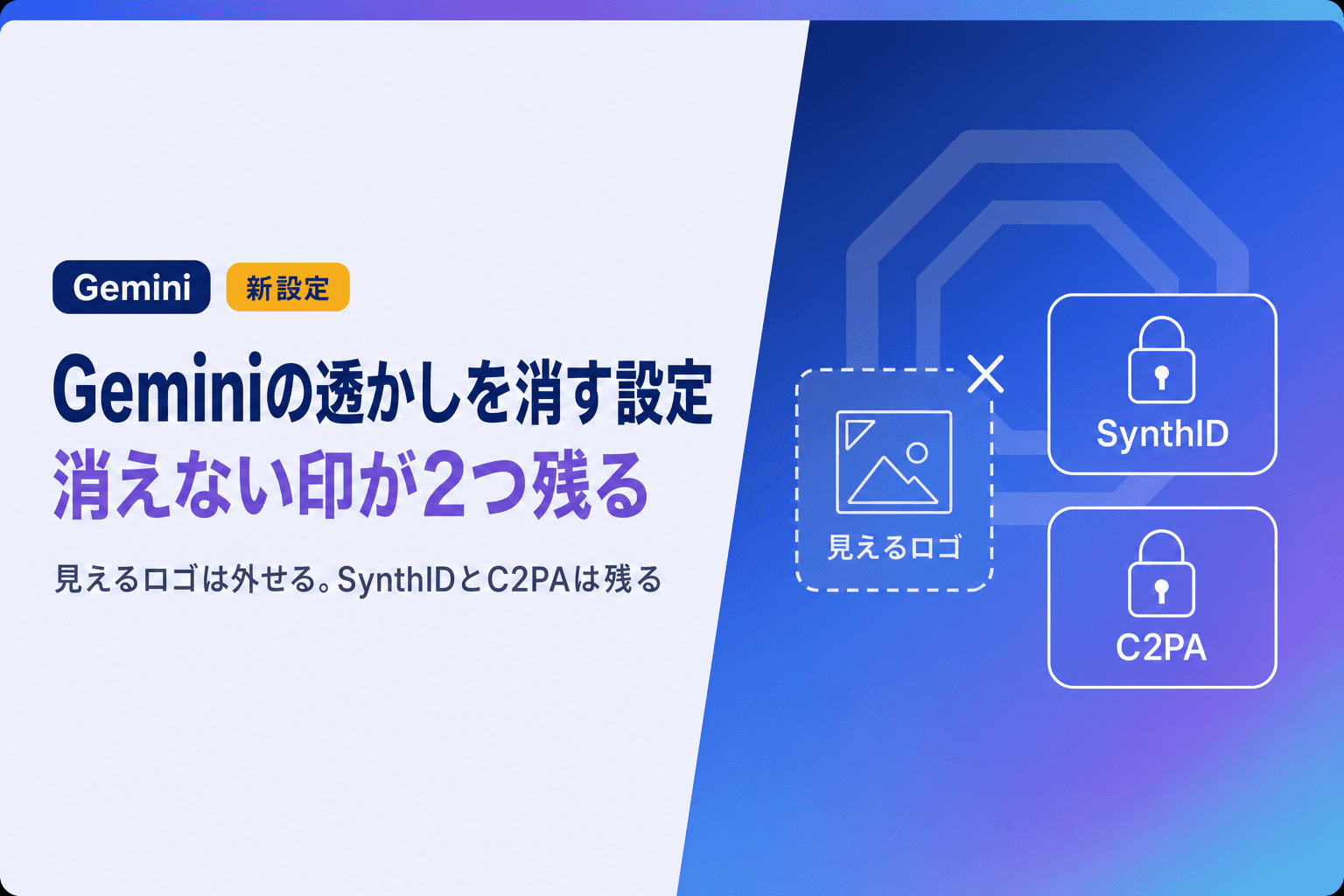
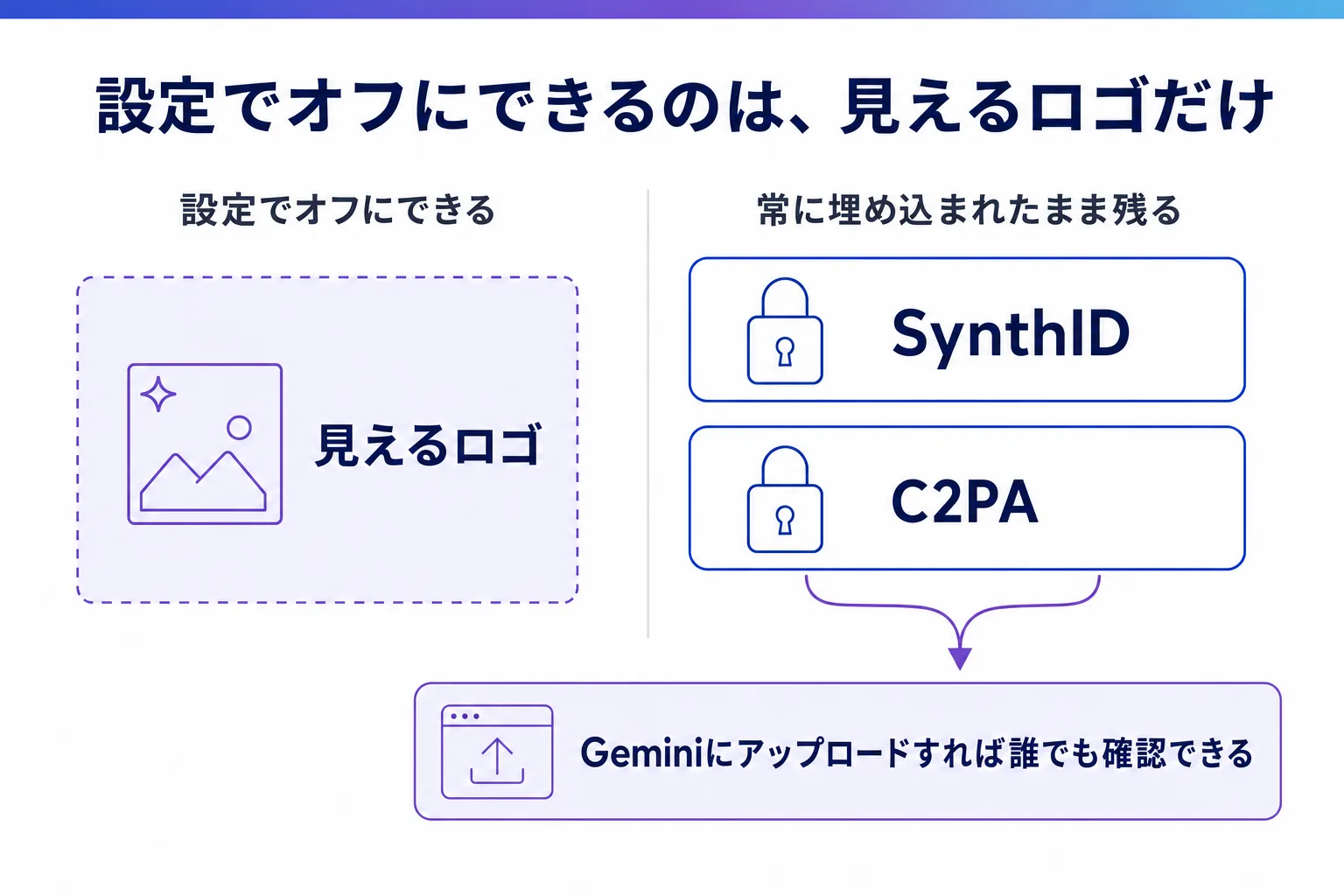
ここが本記事でいちばん重要な点です。設定でオフにできるのは「見えるロゴ」だけで、見えない印は残ります。
Gemini公式アカウントは告知の中で、見えないSynthID*のウォーターマークとC2PA*のメタデータは常に埋め込まれたままになると明記しています。TechCrunchが引用したWoodward氏の説明では、これは「創作の自由と安全性のバランスを取った」ものであり、透明性の担保そのものは外さない方針です。
つまり設定を切っても、生成物がAIで作られたという情報は素材の中に残り続けます。見た目のロゴが消えることと、AI生成であると分からなくなることは、まったく別の話です。
*SynthID:Googleが開発した見えない電子透かし。画像や音声のデータそのものに埋め込まれ、目視では確認できません。 *C2PA:コンテンツの来歴を記録する国際的な規格。いつ何で作られたかの履歴を、署名付きでファイルに添える仕組みです。
何が残るかを整理する
設定を切った後の状態を、消えるものと残るもので整理します。
消えるのは、生成物の隅に表示される視覚的なロゴだけです。資料に貼ったときに読者の目に入る部分がここにあたります。
残るのは2つです。1つはSynthIDで、画像や音声のデータ内部に埋め込まれます。もう1つはC2PAのメタデータで、ファイルに来歴の記録が添付されます。どちらも利用者側で外す設定は用意されていません。
この2つが残る限り、素材は「Google のAIで作られたもの」として識別できる状態にあります。次の章では、その識別が実際にどう行われるかを見ます。
残った印は誰でも確認できる|Geminiで検証する手順と3つの制約
確認の手順
見えない印が残ると聞いても、実際に誰かが確認するのかは想像しにくいところです。しかしGoogleは、その確認方法を公式ヘルプで公開しています。
Gemini公式ヘルプ「SynthID で Google AI によって生成された画像、動画、音声を検証する」に、手順が載っています。パソコンでGeminiにログインし、ファイル追加のボタンから素材をアップロードして、「この画像はGoogle AIで作成または編集されましたか」と尋ねるだけです。
アップロードは直接の読み込みに加えて、GoogleフォトやGoogleドライブからも行えます。直接アップロードする場合の上限は100MBです。特別なツールも専門知識も要りません。Geminiのアカウントがあれば、誰でも実行できます。
3つの制約を知っておく
ただし、この検証には限界があります。公式ヘルプが明記しているものを3つ挙げます。
1つ目は、判別できるのがGoogle のAIで作られたものに限られる点です。他社のAIで生成された素材は、この方法では判定できません。
2つ目は、素材の情報量が足りない場合や編集の範囲が小さい場合に、検出できないことがある点です。動画では印が見つかった箇所は示されますが、その区間の全体が該当するとは限りません。
3つ目は回数の上限です。公式ヘルプによると、直近24時間の範囲で、画像・動画・音声のそれぞれ約10回までに制限されています。暦日でリセットされる方式ではないため、まとめて確認したい日は配分を考える必要があります。
印が無いことは、AIではない証拠にならない
制約の3つ目と並んで押さえておきたいのが、判定結果の読み方です。
公式ヘルプは、印が検出されなかった場合について「Google AIで作られたものではないが、他のAIシステムで作られた可能性はある」と説明しています。印が出ないことは、人が作った証明にはなりません。
逆に印が検出された場合も、読み方には幅があります。示されるのは「GoogleのAIモデルで作成または編集された」ことであって、全部をAIが書き起こしたという意味ではありません。人が用意した素材をGeminiで一部だけ加工した場合にも印は付きます。
この非対称は実務で効きます。自社の素材を疑われたときに反証する手段はなく、疑いを持たれない出し方を先に設計しておくほうが確実です。
仕事で使うときに決める3つのこと|消す前に決めておく
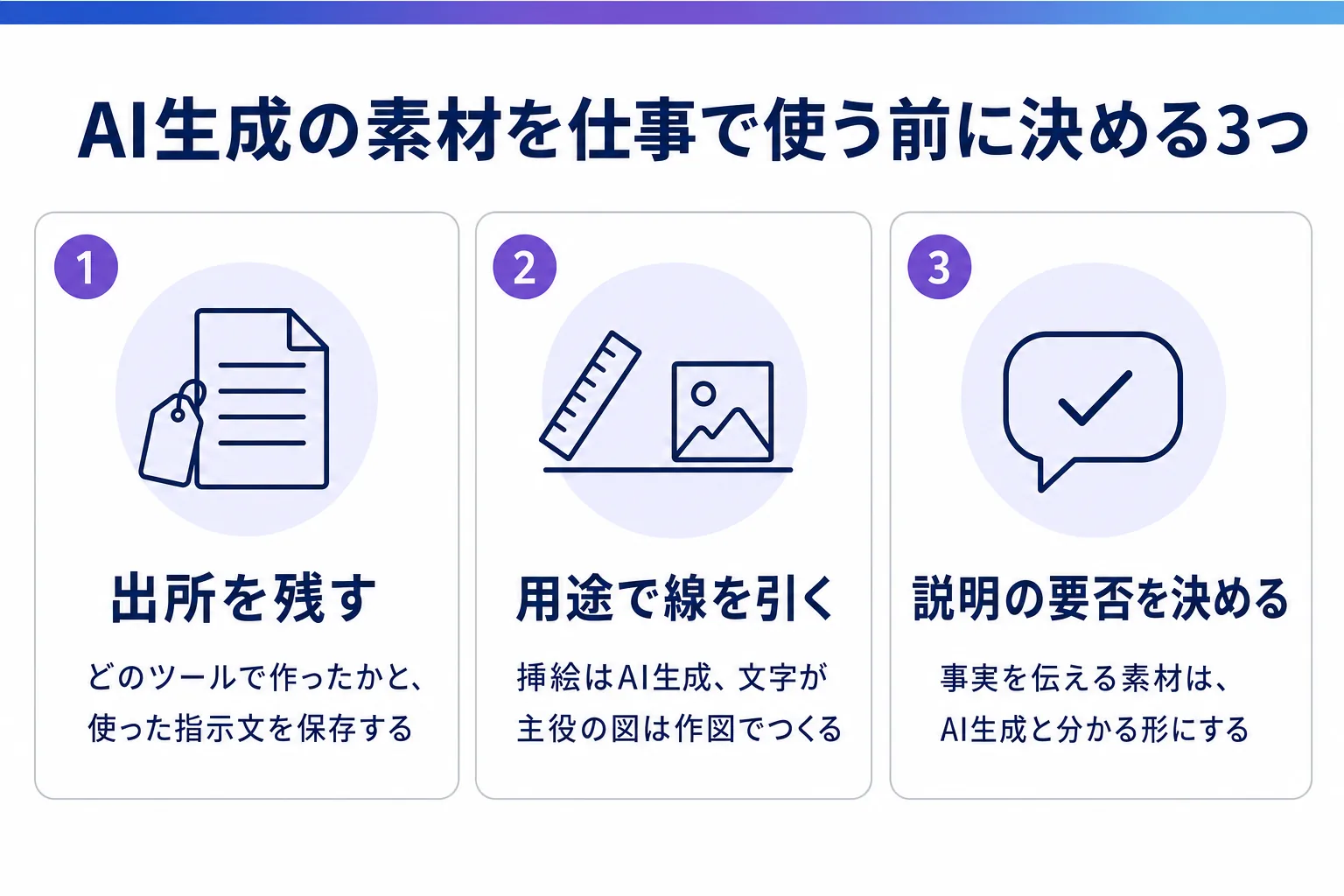
素材ごとに出所を残す
ここからは、業務でAI生成の画像や動画を使う場合に決めておくことを扱います。ロゴが消せるようになったぶん、社内で「これはAI生成か」を見分ける手がかりが減るためです。
スマートエイトでは、ブログの記事画像と研修スライドをAI生成で日々作っています。そこで決めているのは、素材ごとに「どのツールで作ったか」をファイル名か管理表に残すことです。生成に使ったプロンプトも一緒に保存し、後から同じものを作り直せる状態にしています。
手間に見えますが、効くのは差し替えが必要になったときです。ロゴという目印が無くなった状態で、半年前の素材がAI生成かどうかを思い出すのは困難です。記録が無ければ、素材を作り直す判断すらできません。
用途で線を引く
次に決めるのは、どの用途にAI生成を使い、どこから使わないかです。
スマートエイトの線引きは、挿絵や雰囲気を作るビジュアルはAI生成に任せ、精密な図解や文字が主役の図はベクター作図で作る、というものです。理由は品質にあります。画像生成で作った図は文字が崩れやすく、社外に出す資料では手直しの時間が生成の時間を超えてしまいます。
この線引きは、ウォーターマークの話とも重なります。文字が崩れないよう作図で作ったものにはAIの印が付きません。用途で分けておくと、印の有無が素材の種類と自然に対応します。
判断の枠組みそのものを整理したい場合は、生成AIの費用対効果を測る4つの問い|OpenAI CFOの採点表の使い方が参考になります。ツール単位ではなく業務単位で線を引く考え方を扱っています。
説明が要る場面を先に決める
3つ目は、AI生成であることを相手に伝えるかどうかの基準です。
すべての素材で開示する必要はありません。ただし、開示するかどうかをその場で判断する運用にすると、担当者ごとに答えが変わります。あらかじめ場面で分けておくほうが安全です。
線引きの目安になるのは、素材が事実を伝えるものかどうかです。イメージ画像や装飾は開示しなくても誤解を生みにくい一方、人物写真に見えるものや実績を示す図は、AI生成だと分かる形にしておくほうが後の説明が楽になります。公開前の確認については、動画の映り込みをAIで検査する方法|公開前に止める5つの観点でも別の角度から扱っています。
なお、この3つはウォーターマークを消す前に決めておくものです。消してから考え始めると、すでに世に出た素材から遡ることになります。
よくある質問|Geminiのウォーターマークについて
ウォーターマークを消すのは違法ですか
違法かどうかの判断は法律の専門家の領域なので、本記事では断定しません。事実として書けることを3つ挙げます。
Geminiの設定でオフにするのは、Googleが公式に用意した機能です。一方、画像編集ソフトで消し込むのは公式の手順ではありません。そして視覚的なAI表示を法律で義務づけている国では、このオフ設定そのものが提供されません。
設定画面に「メディアの透かし」の項目が表示されるかどうかが、その環境で認められているかの目安になります。
Geminiで作った画像は商用利用できますか
可否は契約しているプランと規約によって変わるため、本記事では断定しません。確認先は2つあります。1つは自社が契約しているプランの規約、もう1つはGoogle 生成 AI の追加利用規約です。
なお、この追加規約は2024年5月22日以降、大半の利用者には適用されず、Google利用規約本体に統合されています。二次的な解説記事では見解が分かれているため、契約中のプランの規約を直接読むことをおすすめします。
ここで押さえておきたいのは、ウォーターマークを消せることと商用利用してよいことが別の話である点です。設定でロゴが消えても、規約上の扱いは変わりません。
スマートフォンのアプリでも消せますか
2026年8月14日時点で確認されているのはWeb版です。アプリへの展開状況は公式に明示されていません。
告知では数日かけて段階的に展開するとされているため、時期をおいて設定画面を確認する形になります。
SynthIDだけを削除できますか
利用者が外す設定は用意されていません。Gemini公式アカウントは、見えるウォーターマークが任意になった後もSynthIDとC2PAのメタデータは常に埋め込まれたままになると告知しています。
検索では「SynthIDを除去する」といった手順を紹介する記事も見つかりますが、公式が示している仕様とは食い違います。業務で使う素材については、印が残る前提で扱うほうが安全です。
AI生成の素材を自社の業務ルールに落とす手順は、スマートエイトの生成AI研修でも実際の素材を使って扱っています → 生成AI研修の詳細
さいごに
本記事では、2026年8月14日に追加された設定でGeminiのウォーターマークを消す手順と、その後も残るSynthID・C2PAについて解説しました。見えるロゴは外せるようになりましたが、見えない印は残り、Googleが公式に用意した手順で誰でも確認できる状態にあります。
「AI生成の素材を業務で使いたいが、社内の扱いが決まっていない」という課題を持つ企業にとって、決めるべきなのは消し方ではありません。素材の出所を残すこと、用途で線を引くこと、説明が要る場面を先に決めることの3つです。ロゴという目印が無くなったぶん、記録の役割が重くなります。
スマートエイトの生成AI研修では、ツールの操作にとどまらず、生成物を業務にどう組み込むかまでを扱います。企業規模・業種に合わせて設計が可能です。
どの業務から手を付けるかで迷っている場合は、AIに任せられる業務が分かる無料診断から始めてください。3分で終わり、登録もメールアドレスも要りません。 ※生成AI研修資料/導入事例も無料ダウンロードいただけます。