はじめに
AIに自分の仕事を任せたいけれど、プロンプトの書き方も設定も分からず、結局チャットで一問一答するだけで止まっている。そんな経験はないでしょうか。
2026年7月21日、Claudeの作業アシスタント機能「Cowork」に、画面を録画しながら一度作業して見せるだけで、AIがその手順を覚えて再実行する新機能「Record a skill」が加わりました。プロンプトを設計する必要も、専門的な設定もいりません。
本記事では、この機能でAIに業務を教えるとは何ができることなのか、そして「録画しただけ」では現場で使えない理由と、使えるスキルに育てる手順を解説します。スマートエイトは自社の業務でも47種のスキルを設計・運用し、生成AI研修で企業のAI定着を支援してきました。
結論として、業務を教えるハードルは確かに下がりました。ただ、成果を分けるのは録画の巧拙ではなく、録画した後にどう検証し、共有し、育てるかにあります。
先に1つだけ確認してください。録画が使えるのはMac版ClaudeのCoworkだけです。Windowsとチャット画面は公式に対象外と書かれています。社内で配る前に、ここで人数が絞られます。
画面録画でAIに業務を教えるとは|Claudeの新機能「Record a skill」
録画して話すだけで手順を覚える
これまでAIに繰り返しの作業を任せるには、やってほしいことを文章で細かく指示するか、手順をあらかじめ設定として書いておく必要がありました。どちらも、慣れていない人にとっては最初のハードルになっていました。
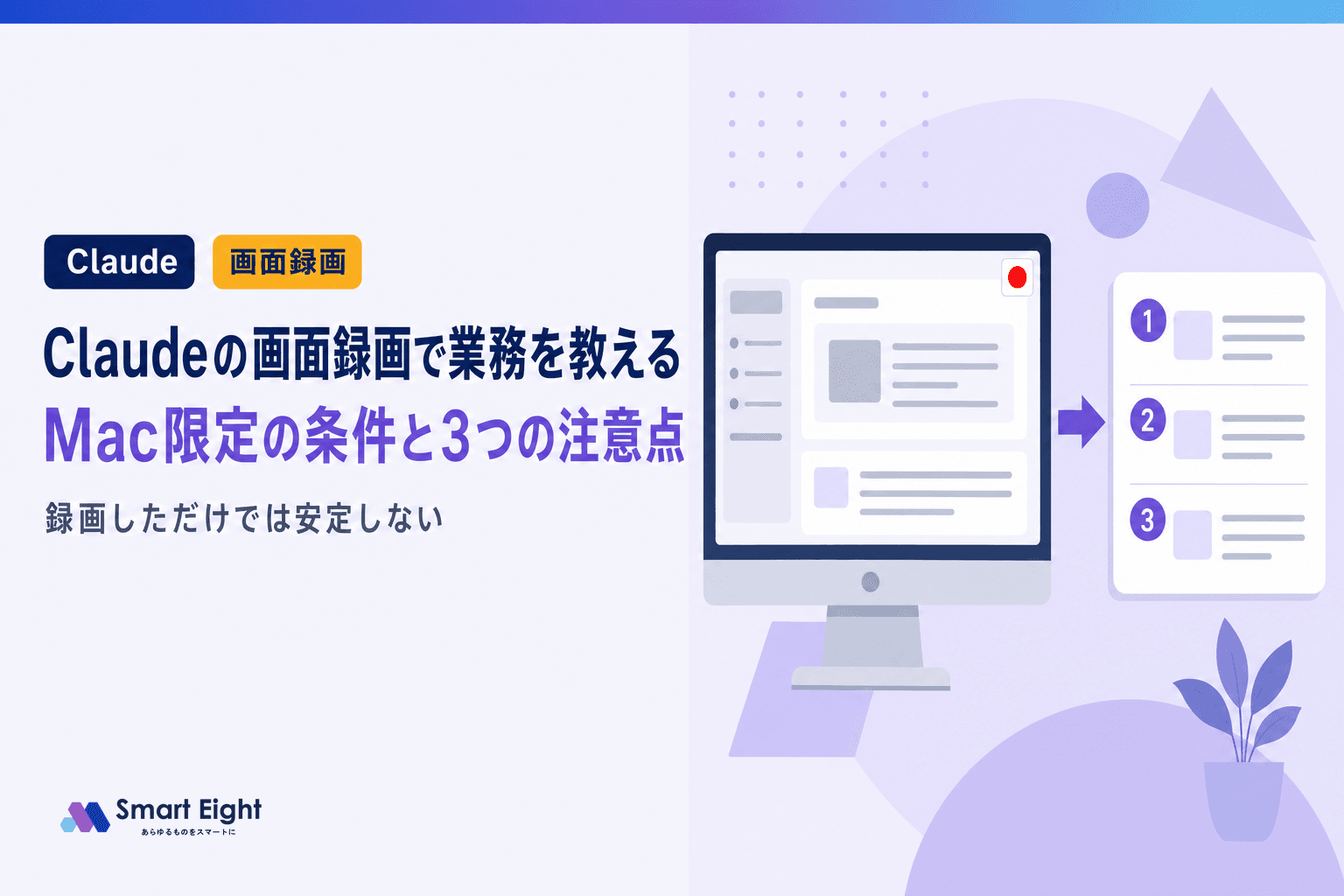
新機能「Record a skill」は、この入り口を大きく変えます。Claude公式の告知ポストによると、画面を録画しながら実際に作業を進め、その理由を声に出して説明すると、Claudeがそれを再実行できるスキル*にまとめます。
Claudeは録画中の画面の動き、マウスの操作、キー入力、そして話した内容をあわせて読み取り、一連の手順として整理します。録画を止めれば、次からは同じ作業を頼めるようになります。使えるプランと場所には条件があり、実際の操作手順とあわせて2章で扱います。
たとえば、複数のファイルに散らばった経費メモを一つの表に転記して形式をそろえる作業を考えてみます。これまでは「A列の日付をこの形式に直して、金額は税込に統一して」と一つずつ言葉で伝える必要がありました。新機能では、その作業を自分で一度こなす様子を録画し、判断のポイントを声で補うだけで、次からは同じ整理をClaudeに任せられます。
*スキル:AIに繰り返しの作業手順を覚えさせておく仕組み。毎回ゼロから指示しなくても、同じ作業を再現できます。
「教える」の意味がやさしくなった
これまで「AIに業務を教える」といえば、文章で指示を組み立てる作業を指していました。うまく動かすには言葉の選び方に慣れが必要で、非エンジニアには負担が大きい部分でした。
今回の変化は、その入り口が「一度やって見せる」に置き換わったことです。日々の業務で自分がやっている操作を、いつもどおり進めて録画するだけでよくなりました。AIに業務を教える方法は、いま大きく3通りに整理できます。
教え方 | 手間 | 向いている場面 |
|---|---|---|
文章で指示する | 言葉の組み立てに慣れがいる | 一回きりの依頼、細かい調整 |
手順を設定として書いておく | 事前の準備がいる | 何度も使う定型作業を作り込む |
録画して見せる(新機能) | いつもの作業を録画するだけ | 手順を言葉にしにくい現場の作業 |
これは、AIを使える人が一部にとどまる会社にとって大きな意味を持ちます。手順を言葉にするのが苦手な現場の担当者でも、自分の作業をそのまま渡せるようになるからです。実際にその業務を毎日こなしている人ほど、何をどう判断しているかを一番よく知っており、教える側として向いています。
録画の手順|使えるのはMacのCoworkだけ、1本10分まで
ここからは実際の手順です。先に対応環境を確認してください。ここを読まずに始めると、そもそも機能が見つかりません。
使えるのはMacのCoworkだけ
Claude公式ヘルプは、対応範囲をはっきり書いています。「Recording a skill is available on Pro, Max, and Team plans, in Cowork in Claude for Mac. It isn't available in chat, on Windows, or on Free and Enterprise plans.」
録画によるスキル作成が使えるのはPro・Max・Teamの3プランで、場所はMac版ClaudeのCoworkのみ、という内容です。使えないものも名指しされています。
対象 | |
|---|---|
使える | Pro・Max・Team/Mac版ClaudeのCowork |
使えない | Windows/チャット画面/Freeプラン/Enterpriseプラン |
Windowsが対象外である点は、日本の企業では影響が大きくなります。会社支給のパソコンがWindowsなら、いま試せる人は限られます。全社でEnterpriseプランを契約している会社も対象外です。社内展開を考える前に、誰の手元で動くのかを数えてください。
録画する前に済ませる3つの準備
公式ヘルプは録画前の準備を3つ挙げています。Mac版Claudeを最新版に更新すること、初回にmacOSの権限を許可すること、映したくないものを閉じることです。
権限は2種類です。マウスとキーボードの追跡に「アクセシビリティ」、画面の取得に「画面収録」を許可します。許可の後、macOSがClaudeの再起動を求める場合があります。
3つ目が実務では一番重い注意になります。公式は警告として、録画中はパスワードや秘密の入力、機密情報や私的な会話の表示を避けるよう書いています。理由も添えられています。「Everything on your screen is captured for the length of the session, along with anything you say.」
画面に映ったものと話した内容が、そのセッションのあいだすべて取得されます。「画面にあるものすべて」なので、顧客名の出ている画面も、別のチャットも、通知の表示も対象に入ります。ここから先は公式の記載ではありませんが、録画は机の上を片付けてから始める作業だと考えておくと安全です。
録画から保存までの流れ
始め方は2通りあります。入力欄の「+」から「Record a skill」を選ぶか、「Customize」の「Skills」で「Add」を押して「Record your screen」を選ぶ形です。
- 「Start recording」をクリックする。声で説明するならマイクはオンのままにする
- いつもどおり作業する。キャプチャバーに録画中の表示と、取得した手順の数が出る
- 終わったら「Done」、取りやめるなら「Discard」を押す
1本の録画は約10分までです。残り1分ほどでキャプチャバーにカウントダウンが出て、ゼロになると録画が止まり、そこまでの内容が「Done」を押したときと同じようにClaudeへ送られます。つまり10分を超える作業は途中で切れる前提になるので、区切って録画するのが現実的です。
「Done」の後はClaudeがCoworkのタスクを開き、録画を読んでスキルを提案します。新しいスキルなら提案カードに「NEW」が付き、「Save」で保存、「Dismiss」で破棄します。既にあるスキルと内容が重なる場合は、そのスキルの更新案が出て「Update」か「Dismiss」を選ぶ形です。カードの「Content」を開けば、保存する前に中身を読めます。
後に残るものについても記載があります。録画の映像と音声は保持されず、残るのはセッションのスクリーンショットです。タスクの「Recorded demonstration」を開くと見られます。スクリーンショットはCoworkのタスクの中にあるため、タスクを削除すれば一緒に消えます。
録画しただけでは使えない理由と、育てる3つの注意点|検証・共有・棚卸し
「録画した」と「使えるスキルになった」は違う
新機能は便利ですが、録画すれば業務が自動化される、と考えると期待が外れます。ここで思い出したいのが、AI導入の現場で繰り返し起きてきた食い違いです。
スマートエイトが支援してきた現場では、「全員にアカウントを配りました」という会社で、数か月後にログを見ると実際に使っていたのは数人だけ、という状態をよく見てきました。配ったことと、使われていることは別だからです。
同じことが録画にも当てはまります。録画したことと、使えるスキルになったことは違います。導入が進んだかどうかは、スキルを作った数ではなく、先週それを使って終わった仕事が何件あるかで測るべきです。この「件数で効果を測る」考え方は、生成AIの費用対効果を測る4つの問いでも詳しく整理しています。
一度の録画は「たまたまうまくいった一回」
録画がうまく使えないもう一つの理由は、一度の録画がその時の自己流を固めてしまう点にあります。
スマートエイトが自社でスキルを運用してきて分かったのは、手順を決めずにAIに任せると、やり方が自己流になり品質が安定しないということです。録画も同じで、一度きりの録画は、その日たまたまうまくいった一回の進め方を写し取るだけになりがちです。
翌週、少し違うパターンの入力が来ると、録画時には想定していなかった分岐でつまずきます。例えば請求書の処理を録画したとして、録画時に金額欄が空欄の請求書が来なかったなら、その例外の扱いはスキルに入りません。だからこそ、録画は完成ではなく出発点として扱うのが現実的です。
作ったあとに必ず動作検証する
一つ目は、作ったスキルを必ず一度動かして確かめることです。スマートエイトでは、スキルは作って終わりにせず、実際に動かして問題がなくなるまで直す、という運用を徹底しています。
録画直後は、別のデータで一度試すのがおすすめです。金額が違う、項目が一つ足りない、いつもと様式が違う、といった別のケースを与えて、意図どおりに動くかを確認します。ここでずれが見つかれば、その分岐を追加で教え直せます。
先ほどの経費メモの例なら、録画に使ったファイルとは別の月のデータで一度動かしてみます。合計金額が手計算と一致するか、日付の形式が全て統一されているかまで見て初めて、そのスキルは任せられる状態になります。最初の出力はあくまで下書きの品質だと考え、そのまま本番に使わないのが安全です。
自動化が進み、送信や削除といった取り消せない操作まで任せる場合は、実行前に人が確認する関門を一つ残すのが安全です。AIに任せても最後の承認だけは人が握る設計については、長く動くAIを安全に自動化する3つの関門で具体的に解説しています。
一人専用にせず、共有の部品として設計する
二つ目は、スキルを特定の担当者一人のためだけに作らないことです。
スマートエイトが運用の中で気づいたのは、一つのスキルを一人の専任にひも付けてしまうと、その手順が他の場面で再利用できず、全体としては効率が落ちるということでした。同じ「転記して突き合わせる」という作業は、経理でも営業事務でも発生します。
だからスキルは、部署をまたいで共有できる部品として設計するのが得策です。先ほどの転記と突き合わせのスキルも、経理で作ったものを営業事務がそのまま流用できれば、二人分の手間が一本の録画で済みます。録画するときも、自分だけが分かる社内の呼び名や省略を避け、初めて見る人にも通じる言葉で説明しておくと、あとで他の人が使い回せます。
スキルを増やしすぎず、定期的に棚卸しする
三つ目は、スキルの数と大きさを管理することです。スキルは便利な反面、AIが一度に扱える情報の枠を消費します。
似たようなスキルが乱立すると、AIがどれを使うべきか迷い、かえって精度が落ちます。スマートエイトでは、重複したスキルを一つにまとめ、使われていないものは整理する棚卸しを定期的に行っています。
一つのスキルに詰め込みすぎるのも避けたいところです。長い一続きの作業は、意味のあるまとまりで区切って複数のスキルに分けると、修正も再利用もしやすくなります。録画するときも、業務のひとかたまりを一本の録画に、と意識すると扱いやすいスキルになります。
明日から試す手順|どの業務から録画するか
最初に録画する業務の選び方
最初のスキルは、成果が出やすい業務から選ぶと失敗しにくくなります。スマートエイトが業務を仕分けるときに使う目安は、次の3点です。
- 何度も繰り返している作業か(週に何回も発生するほど効果が大きい)
- 入力の形が決まっているか(毎回バラバラの資料より、様式が揃っているほうが安定する)
- 結果の正しさをその場で確かめられるか(すぐ検証できるほど直しやすい)
この3点がそろう作業は、録画で教える相手として向いています。逆に、毎回判断が分かれる作業や、様式が定まっていない作業は、最初の一本には選ばないほうが無難です。
録画するときのコツ
録画では、操作するだけでなく、なぜそうするのかを声に出すのが肝心です。「この列は使わないので飛ばします」「金額が空欄なら保留にします」といった判断の理由を言葉にすると、Claudeが分岐の意図まで含めて手順に取り込みます。
例外の扱いも、その場で口に出しておきます。いつもと違うケースに出会ったとき、自分がどう判断しているかを説明できれば、それがそのまま例外処理の指示になります。手順をなぞるだけの無言の録画より、実況しながらの録画のほうが、使えるスキルに近づきます。
よくある質問|Claudeのスキル録画
Record a skillはどのプランで使えますか
公式ヘルプによると、Pro・Max・Teamの3プランで、Mac版ClaudeのCoworkでのみ使えます。チャット画面・Windows・Freeプラン・Enterpriseプランは対象外と明記されています。Windowsしかない職場では、いまは試せません。提供範囲は変わる可能性があるため、導入前に最新の公式情報を確認してください。
プログラミングやプロンプトの知識は必要ですか
基本的な利用に、コードを書く知識は必要ありません。画面を録画し、作業しながら理由を話すだけで手順がまとまります。ただし、そのまま完璧なスキルになるとは限らないため、一度動かして確かめ、必要なら説明を足す作業は残ります。
録画したスキルは他の人と共有できますか
スキルは、うまく設計すれば部署をまたいで再利用できる資産になります。ただし、録画時に自分だけに分かる呼び名や省略を使うと、他の人には通じにくくなります。共有を前提にするなら、初めて見る人にも分かる言葉で説明しながら録画しておくと、あとで使い回しやすくなります。
ChatGPTやGeminiでも同じことができますか
画面録画から手順をまとめる機能は、Claudeだけのものではありません。OpenAIも2026年6月中旬に、開発者向けツール「Codex」で、作業を一度録画してスキルにし再実行できる同種の機能を先に発表しています。一方で、多くの人が日常的に使うChatGPTやGeminiの本体に同じ機能があるかは、2026年7月22日時点では確認できていません。提供状況は変わりやすいため、対外的に「このツールにはある・ない」と断定せず、その都度公式情報を確かめるのが安全です。
さいごに
本記事では、画面録画で業務をAIに教えるClaudeの新機能「Record a skill」について、使い方と、録画しただけでは現場で使えない理由、そして使えるスキルに育てる注意点を解説しました。教えるハードルが下がったぶん、成果を分けるのは、作った後の検証・共有・棚卸しという育て方に移ります。
「AIを契約したが使える人が一部にとどまっている」「便利そうだが、どの業務から任せればよいか分からない」という課題を持つ企業にとって、この機能は現場の担当者が自分の手で業務を渡せる入り口になります。まずは繰り返しの多い一つの作業から、録画して試すことをおすすめします。
スマートエイトの生成AI研修では、ツールを配って終わりにせず、自社の業務に落ちて再利用できる型として資産化するところまでを支援します。企業規模・業種に合わせて設計可能です。
詳細はお気軽にスマートエイト公式サービスページからお問い合わせください。貴社の状況に合わせた最適な進め方をご提案します。 ※生成AI研修資料/導入事例も無料ダウンロードいただけます。