
はじめに
Claude Codeで業務を自動化したいが、そもそも何が対象になるのか分からない。うちの業務でいうと、どれから手を付ければよいのか。そんな状態はないでしょうか。
本記事では、Claude Codeで業務を自動化する方法を、自社で動かしている7つの例をもとに解説します。スマートエイトは15本の自動実行を運用しており、出てくる失敗はすべて自社で踏んだものです。
結論から書きます。自動化できるかどうかは、業務が難しいかどうかでは決まりません。やることが毎回同じかどうかで決まります。だから最初の1本は、毎日やっていて判断が1回しか入らない作業から選びます。
なお、コマンドや時刻の設定手順そのものは扱いません。何を選んで、何を先に決めておくかに絞ります。
Claude Codeで自動化できる業務|何が対象になるか
対象になるのは「毎回やることが決まっている作業」
自動化できるかどうかは、業務が難しいかどうかでは決まりません。同じことが起きたときに、やることが毎回同じかどうかで決まります。
たとえば「問い合わせメールを読んで、返信が要るものだけ下書きを作る」は対象になります。見に行く場所も、返信が要るかどうかの基準も、出す形も毎回同じだからです。
逆に「新しい企画を考える」は対象になりません。何を作るかがその都度変わるので、渡す指示を先に固定できません。
途中に人の判断が入る作業でも対象になります。判断そのものを任せるのではなく、判断の手前まで運んで止めればよいからです。むしろ次に挙げる7つは、全部そういう形をしています。
自社で動かしている7つの例
スマートエイトで動かしているものを挙げます。業種を問わず似た形が作れるはずです。
何を自動化しているか | AIが出す合図 | 人が決めること |
|---|---|---|
Xの引用投稿 | 海外の投稿を集めて3段階に仕分け、コメント案を作る | 引用元を見て、出すかどうか |
ブログ記事 | テーマ候補を出して止まり、構成案を出して止まる | 2回とも、先へ進めてよいか |
メールの返信 | 返信が要るものだけ選び、下書きを作る | 直すか、そのまま使うか |
提案の未返答 | 10営業日を過ぎた提案を拾う | 失注かどうかを先に決める |
請求の見落とし | 請求漏れ・7日先の請求・入金の遅れを拾い、請求書の下書きを作る | 中身が合っているか |
記事の改善 | 検索順位が4位から15位の記事を見つけ、改善案を出す | 何を足すか |
商談前の下調べ | 翌営業日の商談を予定表から拾い、調べて表に書き込む | 訴求の文面を商談前に見る |
人が決めたあとの扱いは3種類です。下書きのまま置く、人が送る、承認したらAIが実行する。Xの引用投稿だけは3つ目ですが、案を選ぶのと投稿を指示するのは別の操作です。「この案で」と決めたあと、あらためて「投稿して」と言った回だけ走ります。
「提案の未返答」だけ設計を変えています。10営業日の沈黙を「まだ返事が来ていない」と機械的に決めず、失注かどうかを先に人へ聞きます。沈黙だけでは判断できないためです。
そして7本のうち、最初から最後まで自動で終わるものは1本もありません。
起こすのはAIではありません|時刻で起こす、条件で起こす
「勝手に動く」といっても、AIが自分で思い立つわけではありません。起こしているのはパソコン側の予約実行機能です。
起こし方は2つあります。1つ目は時刻です。「毎朝9時にこれをやって」と伝えておけば、その時刻に動きます。定期実行と呼ばれる使い方です。
2つ目は条件です。予定表に商談が入った、提案から10営業日が過ぎた、といった形で動きます。ただし2つ目も1つ目の上に乗っています。決まった時刻に起きたAIが、条件を満たしたか毎回自分で確かめる形です。業務の出来事を直接感知する機能はないので、「いつ確かめに行くか」は結局こちらが決めます。
方式は自分のパソコン上で動かすものと、クラウド側で動かすものがあります。違いは5-1で扱います。
どちらの起こし方でも、普段のやり取りとの違いは同じです。こちらがその場にいません。
最初の1本の選び方|どこから手を付けるか
毎日やっていて、判断が1回しか入らない作業を選ぶ
1-2の7つは、どれも次の3つを満たしています。1本目を選ぶときの条件はこれで足ります。
- 毎日か毎週、決まって発生する(回数が少ないと、作る手間を回収できません)
- やることが毎回同じ(指示を1回書けば、次から書き直さずに済みます)
- 人の判断が1回で終わる(判断が2回3回入ると、待ち時間のほうが長くなります)
3つ目が効きます。「メールの返信」を1本目に選べるのは、人がやることが「直すか、そのまま使うか」の1回だけだからです。
逆に、判断が何度も要る仕事を1本目にすると、AIが止まるたびにこちらが呼ばれます。手で最初からやったほうが速い、という状態になります。
1本目にしないほうがよい業務
次の3つは、2本目以降に回します。
- 月に1回しか起きない業務。作る時間のほうが長くかかります
- 相手ごとに出し方が変わる業務。例外の数だけ指示を足すことになります
- 間違えたときに取り返せない業務。支払い・契約・対外公開がこれにあたります
3つ目は「やらない」ではなく「1本目にしない」です。慣れてから、人が止まる場所を作ったうえで組みます。
なお、Claude Codeに限らず「最初の1業務をどう選ぶか」で迷っている場合は、中小企業のAI導入は何から始めるか|対象業務が浮かばない人の選び方で業務の選び方そのものを扱っています。
選んだら、作る前に決める3つ
1本決めたら、指示を書き始める前に3つ決めます。あとから決めようとすると、たいてい決めないまま動き出します。
- 何を見に行くか(どの受信箱、どのフォルダ、どの期間)
- どういう形で出すか(下書きのまま置く、一覧にする、所定の表に書き込む)
- どこで人が止まるか(次章で扱います)
実行の時刻と、パソコンの予約実行機能を使った具体的な組み方は、返信漏れをAIで防ぐ方法|3つのチャットを横断して下書きまで作るの後半で扱っています。
どこまで任せてよいか|人が確認する場所を決める
取り消せない操作の直前で止める
「全部AIに任せて大丈夫か」という不安には、置き場所で答えます。人が止まるのは、やり直しが効かない操作の直前です。送信・投稿・公開・支払いがこれにあたります。
「途中で判断が要るから向かない」という声をよく聞きますが、前提が違います。判断が入るかどうかではなく、どこで止めるかを先に決められるかどうかです。
1-2の7つのうち、送信や公開につながる4つは、全部その手前で止まります。メールは下書きまで、記事はテーマと構成の承認まで、請求書は下書きまでです。残る3つは候補や調べた結果を出すだけで、外に出る操作そのものがありません。
なお、人が見る前にもう一段AIへ検算させる手もあります。その頼み方はClaude Codeサブエージェントの使い方|そのまま使える3つの頼み方で扱っています。
件数が増えると、1件ずつの確認は形だけになります
確認を置けば安心、とはなりません。自動化を増やすほど確認する対象も増えるからです。承認待ちが溜まると、まとめて眺めて全部通す運用になり、確認は形だけになります。
そこで、溜まる前に止める仕掛けを入れています。
- 承認待ちの記事が8本以上あれば、その日は新しく作らない
- 未処理の下書きが5件を超えたら、新しい下書きを作らず「溜まっています」とだけ知らせる
- 一度こちらへ出した候補は、採否にかかわらず二度と出さない(同じものを何度も見る手間を消す)
数える指標も1つ決めておきます。先週その業務に人が何回触ったか、または承認待ちが何本溜まっているかです。自動化の前後でこれが減らないなら、範囲か止める場所の設計が合っていません。
よく語られるのは「やりすぎを止める」ほうで、その設計はAIエージェントの暴走対策|長く動くAIを安全に自動化する3つの関門で扱っています。本記事は逆側です。確認する対象がゼロ件でも、読まれない承認でも、どちらも静かに通過します。
1件ずつ見られない量になったら、条件で縛ります
件数が目で追えない業務では、1件ずつの確認をあきらめて、代わりに条件で縛ります。
1件ずつ人が見る | 条件で縛る | |
|---|---|---|
選ぶ目安 | 1日に目を通せる件数 | 目を通せない件数 |
先に決めること | 見る観点 | 中身の型と、出す条件 |
縛り方 | 承認するまで進まない | 時刻で打ち切る/前回が終わるまで始めない/期限を過ぎたら動かない |
向かない場面 | 件数が増えると形だけの承認になる | 中身が毎回変わる仕事 |
自社では1-2の7つが前者、営業のフォーム送信だけが後者です。後者にできたのは、出す文面の型と相手の条件を先に確定できたからです。
後者を選ぶなら、期限を過ぎたら動かない設定を必ず入れます。続けるには日付を書き換える操作が要るので、判断を先送りしても勝手に走り続けません。
作ったあとの注意点|回り始めてから見ておくこと
回り始めると、その業務は確認だけになります
1本目が動き出すと、その業務でやることが変わります。探す、集める、形にする部分が無くなり、残るのは確認だけです。
1-2の7つはどれもこの状態です。朝には返信の下書きができていて、人がやるのは直すか、そのまま出すかを決めることだけです。
効くのは時間の短縮だけではありません。覚えておく必要が消えます。提案から10営業日が過ぎた案件も、7日先の請求も、思い出さなくても向こうから出てきます。抜けはたいてい忘れたときに起きるので、変化はここがいちばん大きいと見ています。
そのうえで、増やし続けられるわけではありません。見ておく点が2つあります。
中身が空でも「正常終了」が返ります
いちばん多い壊れ方がこれです。仕組みは動いているのに、中身が出てこない。しかもエラーが出ません。
2026年7月27日、営業の送信で実際に起きました。朝9時の自動実行が、送信0件のまま1秒で終わっています。送る対象のファイルが用意できていなかったためです。
理由自体はログに出ていました。ただし終了コードは「正常終了」でした。異常として扱われないので、こちらには何も届きません。気づいたのはその日の昼で、手で回して間に合わせています。
原因は、見ていたのが「処理が終わったか」だったことです。見るべきは「何件読み込んで、何件処理したか」でした。読み込みが0件なら、最後まで走っていても失敗です。
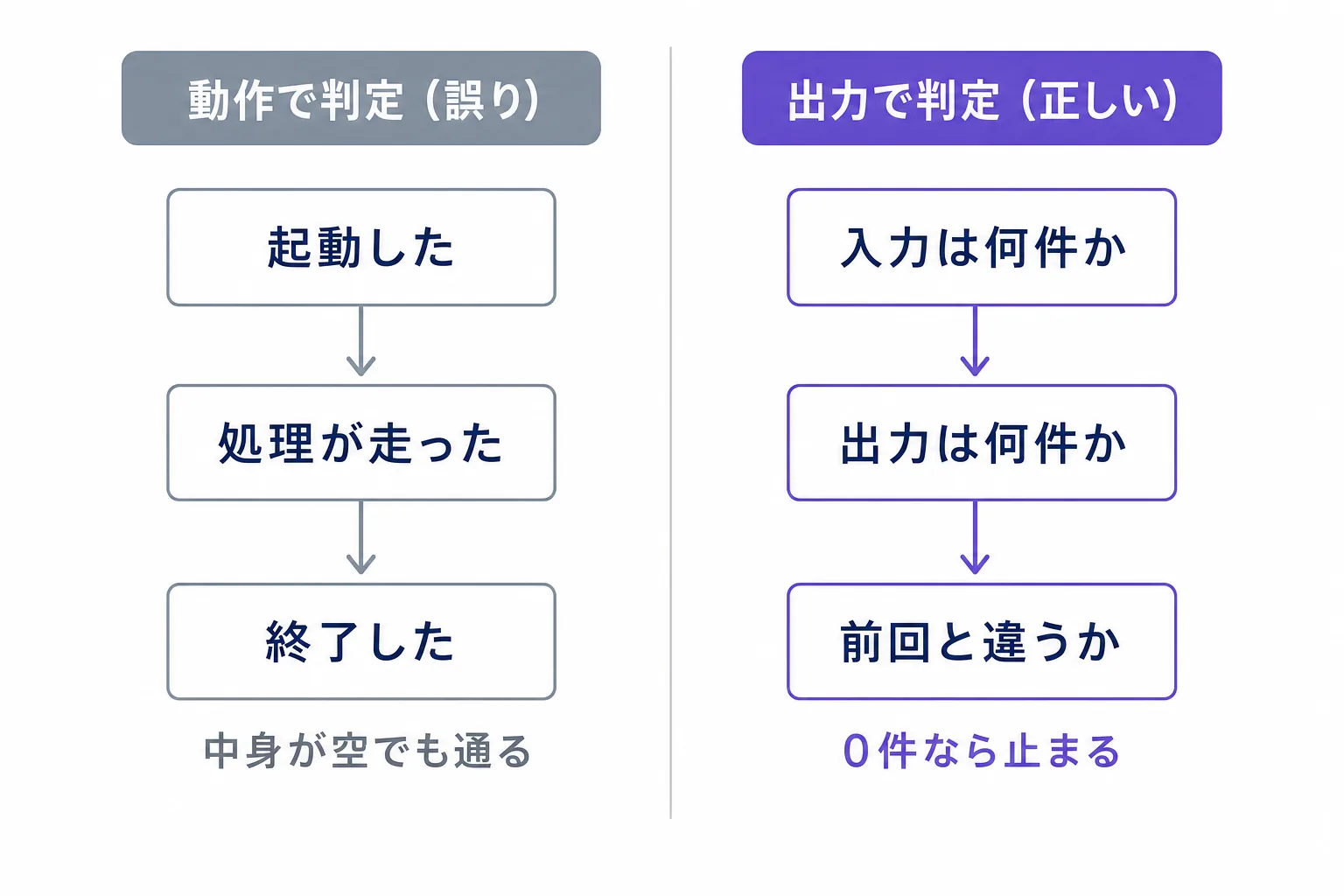
防ぐには、作る日に異常の定義を書いておきます。自社で見直した結果、条件は3つに収まりました。
判定条件 | 何を見るか | 空振りとみなす例 |
|---|---|---|
件数の下限 | 出力が何件あったか | 0件、または通常の1割未満 |
入力の有無 | 読み込んだ元データが空でないか | 対象ファイルの行数が0 |
前回との差 | 前回の結果と同じものしか出ていないか | 3回連続で内容が変わらない |
3つ目が効きます。件数が出ていても、中身が前回の使い回しなら、実際には更新が止まっています。
書く場所は指示ファイルの中で構いません。「出力が0件なら異常」「元データが空なら異常」「3回連続で内容が同じなら異常」の3行です。値は業務ごとに変わります。大事なのは正しさではなく、動かす前に決めておくことです。あとから決めようとすると、たいてい決めないまま数週間が過ぎます。
増やす前に畳む条件を決める
自社の自動実行を棚卸ししたところ、設定が残っていたのは24枠で、実際に動いていたのは15本でした。差の9本は役目を終えたあとも設定だけが残っていたものです。
回数を増やせば成果が増えるとも限りません。自社ではSNSへの投稿を1日3回、自動で出す枠を持っていました。2026年7月21日に投稿を全件集計したところ、他の投稿を引用する形式のほうが、1本あたりの表示回数で単体を上回っていました。そこで3回の枠を畳み、1本に統合しています。件数は3分の1ですが、届く量は増えました。
他社で同じ結果になる保証はありません。使えるのは「回数を増やす前に、形式ごとの実測を取る」という順番のほうです。効果の測り方は生成AIの費用対効果を測る4つの問い|OpenAI CFOの採点表の使い方で扱っています。
「1本増やすときに、止める条件を1行書く」を決めておくと、この状態を避けられます。
よくある質問|Claude Codeの自動化を始める前に
パソコンを閉じていても動きますか
方式によります。パソコン上で動かす方式は本体が動いていることが前提で、眠っている間の実行は飛びます。起動後に追いつく動きもありますが、直近の未実行分を1回だけ実行し、古い分は破棄されます。
クラウド側で動かす方式なら、閉じていても実行されます。ただし手元のファイルには触れません。どちらを選ぶかは「手元のデータを使うか」で決まります。
確認する手間が増えて、かえって忙しくなりませんか
その順番で考えるのが正しいです。作れるかどうかより、確認が減るか増えるかで判断してください。
人が作った資料は確認を省けますが、AIが作ったものは全件見ることになります。ここを織り込まずに本数だけ増やすと、承認待ちが溜まって形だけの承認になります。
判断材料は3-2の指標です。自動化の前後で、人がその業務に触った回数を比べます。
失敗したとき、AIに直させてよいですか
原因の調査までは任せられます。修正をそのまま反映させるのは勧めません。
自動化の失敗は、たいてい入力側の変化が原因です。情報源のURLや相手のファイル形式が変わる、といった外部要因です。AIに直させると、動く形に合わせて判定条件のほうを緩めることがあります。そうなると空振りに気づけない状態へ戻ります。
自社の業務でどこから自動化するかを決める手順は、スマートエイトの生成AI研修でも実際の業務を題材に扱っています。→ 生成AI研修の詳細
さいごに
本記事では、Claude Codeで業務を自動化する方法を、自社の7つの実例で解説しました。対象になるかどうかは業務の難しさでは決まりません。やることが毎回同じかどうかです。
最初の1本は3つの条件で選びます。毎日か毎週決まって発生する、やることが毎回同じ、人の判断が1回で終わる。この3つを満たす作業が、いちばん早く手離れします。
作る前に決めるのは、見に行く場所と、出す形と、人が確認する場所です。動かしたあとは「何が出ていなければ異常か」を3行書いておきます。自社で15本を運用して残った結論で、表計算の自動処理や業務システムの予約実行にも当てはまります。
どの業務から手を付けるかで迷っている場合は、AIに任せられる業務が分かる無料診断から始めてください。3分で終わり、登録もメールアドレスも要りません。 ※生成AI研修資料/導入事例も無料ダウンロードいただけます。