はじめに
NotebookLMでスライド作成ができると聞いて試したものの、「そのまま会議に出せる仕上がりにはならなかった」と感じた経験はないでしょうか。あるいは、PowerPointで書き出したのに文字が編集できず、そこで手が止まった方もいるはずです。
本記事では、NotebookLMのスライド作成の手順を公式ヘルプに沿って解説し、そのうえでスマートエイトが研修と自社の資料制作で実際に使っている型を公開します。生成AI研修と開発受託を通じて、提案資料や研修資料をこの手順で作り続けてきました。
結論を先に書きます。NotebookLMが受け持てるのは「アップした資料に基づく構成と下書き」までです。仕上がりを揃える鍵は、指示を毎回書くのではなく、デザイン仕様書をソースとして置くことにあります。そして書き出したPowerPointは画像なので、編集するには変換の一手間が要ります。
NotebookLMのスライド作成でできること|出力形式には落とし穴がある
最大の特徴は「根拠が手元の資料に限られる」こと
NotebookLMは、アップロードした資料(ソース*)だけを知識源にするAIノートです。スライド作成もこの原則の上で動きます。
つまり、Web全体から情報を集めてくる一般的なAIと違い、生成されるスライドの中身は自分が入れた資料に基づきます。会議の議事録、調査レポート、マニュアルなど、手元の資料を1枚のスライド資料に組み直す用途に向いています。
裏返すと、ソースに無い情報は作れません。顧客企業の会社情報や市場データを載せたい場合は、その資料もソースとして追加する必要があります。ここを理解せずに「業界動向も入れて」と頼むと、期待した中身が出てきません。
出力はPDFとPowerPoint。ただし中身は画像
生成したスライドは、公式ヘルプにあるとおりPDF(.pdf)とPowerPoint(.pptx)の2形式でダウンロードできます。
ここが最も誤解されやすい点です。PowerPointで書き出しても、各ページは1枚の画像として貼り付けられた状態で出てきます。文字も図も、PowerPoint上で直接は編集できません。
「pptxで出せる=編集できる」と考えて作業計画を立てると、ここで確実に止まります。編集できる状態に戻す方法は4-3で扱います。
名称は「Gemini Notebook」へ正式に変わった
Googleは公式ブログで、NotebookLMを「Gemini Notebook」へ改称すると2026年7月16日に発表しました。同じ製品の名称変更で、機能はそのままです。
ヘルプの本文は新名称に置き換わった一方、ページ名には「NotebookLM ヘルプ」が残っており、表記の移行は途中です。本記事は、検索で今も使われている旧名称のNotebookLMで統一します。
*ソース:NotebookLMにアップロードする元資料のこと。PDF・Googleドキュメント・Webページ・YouTube動画などを登録できます。
スライド作成の手順|読み込ませてから書き出すまで
資料を入れて「スライド資料」を選ぶ
手順はシンプルです。ノートブックを開いて資料をアップロードし、画面右側の「Studio」パネルから「スライド資料」を選びます。これだけで生成が始まります。
生成はバックグラウンドで進むため、待っている間も同じノートブックで別の作業を続けられます。
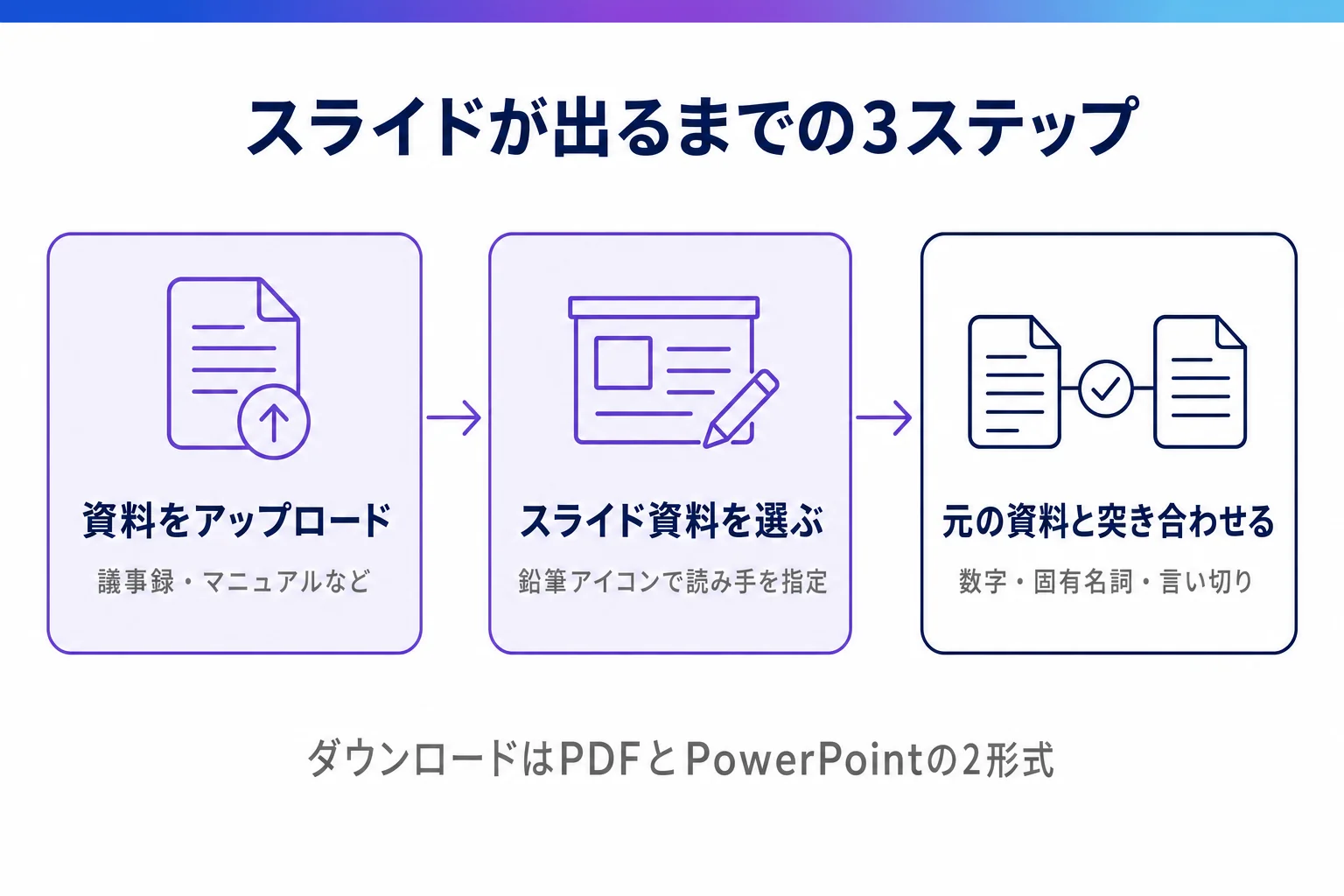
鉛筆アイコンから指定できる4つ
そのまま生成してもスライドは出てきますが、鉛筆アイコンからカスタマイズすると狙いに寄せられます。指定できるのは主に4つです。
- 形式: 「詳細なスライド」(全文と詳細を含む包括的なもの)と「プレゼンターのスライド」(重要なポイントを視覚的に示すもの)の2種類
- 長さ: 短め・デフォルト・長めの3段階
- 言語: 出力言語を選択
- 説明入力: スタイルや対象者を文章で指定
4つ目の説明入力が、いわゆるプロンプトにあたります。「経営会議向けに、結論を先に置く構成で」「新入社員向けに専門用語を避けて」のように、読み手と目的を1〜2文で渡すと構成が変わります。
生成後に必ず確認する
公式ヘルプ自身が、生成物について「見た目が不自然な場合や事実として不正確な情報が含まれる場合があります」と明記しています。生成して終わりにせず、確認を前提に使います。
もう1つ、見落としやすい但し書きがあります。生成後の改訂機能について、公式ヘルプは「現時点では、改訂時にソースは考慮されません」としています。つまり資料に基づくのは初回の生成までで、改訂を重ねるほど根拠から離れます。直したい点が出たら、改訂で細かく直すより、説明入力を書き直して作り直すほうが「資料に基づく」状態を保てます。
トンマナを毎回揃える型|デザイン仕様書をソースに入れる
任せるのは構成と下書きまで
スマートエイトは研修資料や提案資料を作るとき、「目的・読み手・制約の設計」「構成案」「デザイン仕様」の3段階を踏んでから制作に入ります。この工程を飛ばして「いい感じのスライドを作って」と完成品を求めるのが、研修や制作の現場で最も多く見てきた失敗のもとです。
NotebookLMのスライド作成も、この工程のどこを受け持たせるかを決めてから使います。
工程 | 担当 | 理由 |
|---|---|---|
目的・読み手・制約を決める | 人 | 何のための資料かはAIには決められない。ここが説明入力の中身になる |
構成と下書きを作る | NotebookLM | アップした資料に基づいて組むため、根拠のない話が混ざりにくい |
数字と言い切りを確認する | 人 | 生成物には不正確な場合があると公式も明記している |
デザインを仕上げる | 人 | ただし後述の仕様書で、生成の時点から寄せられる |
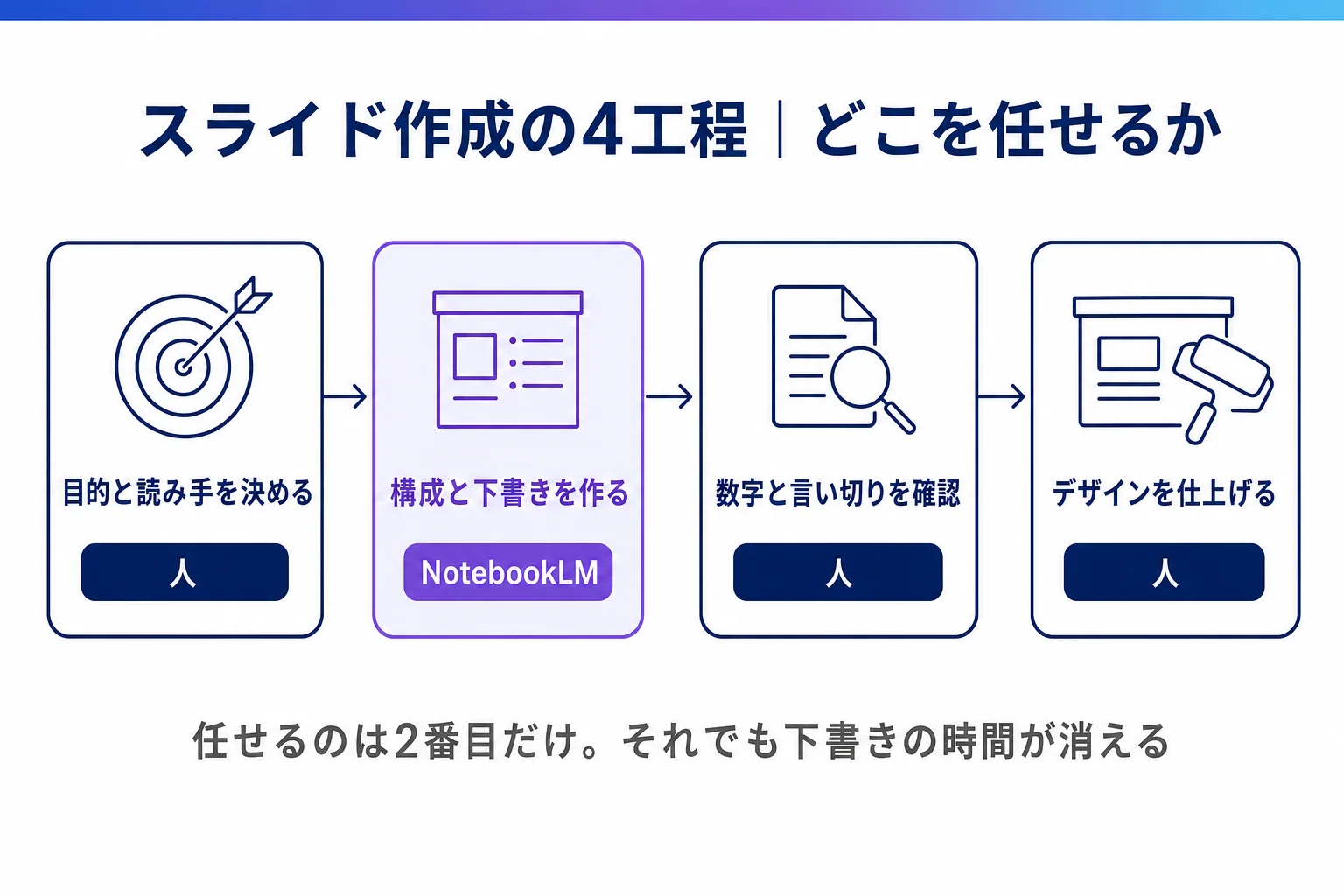
毎回トンマナがぶれる原因は、指示が消えること
説明入力に「落ち着いた配色で」「文字は詰め込まないで」と毎回書いている場合、その指示は生成のたびに消えます。次の資料を作るときは、また同じことを書き直すことになります。
スマートエイトが持論として繰り返しているのは「プロンプトは単利、ファイルは複利」という考え方です。指示は書いたその1回にしか効きませんが、ファイルとして置いたルールは以後ずっと効き続けます。同じ発想をLP制作に当てはめた例は、AIで作ったLPがダサくなる原因を扱った記事で詳しく書きました。
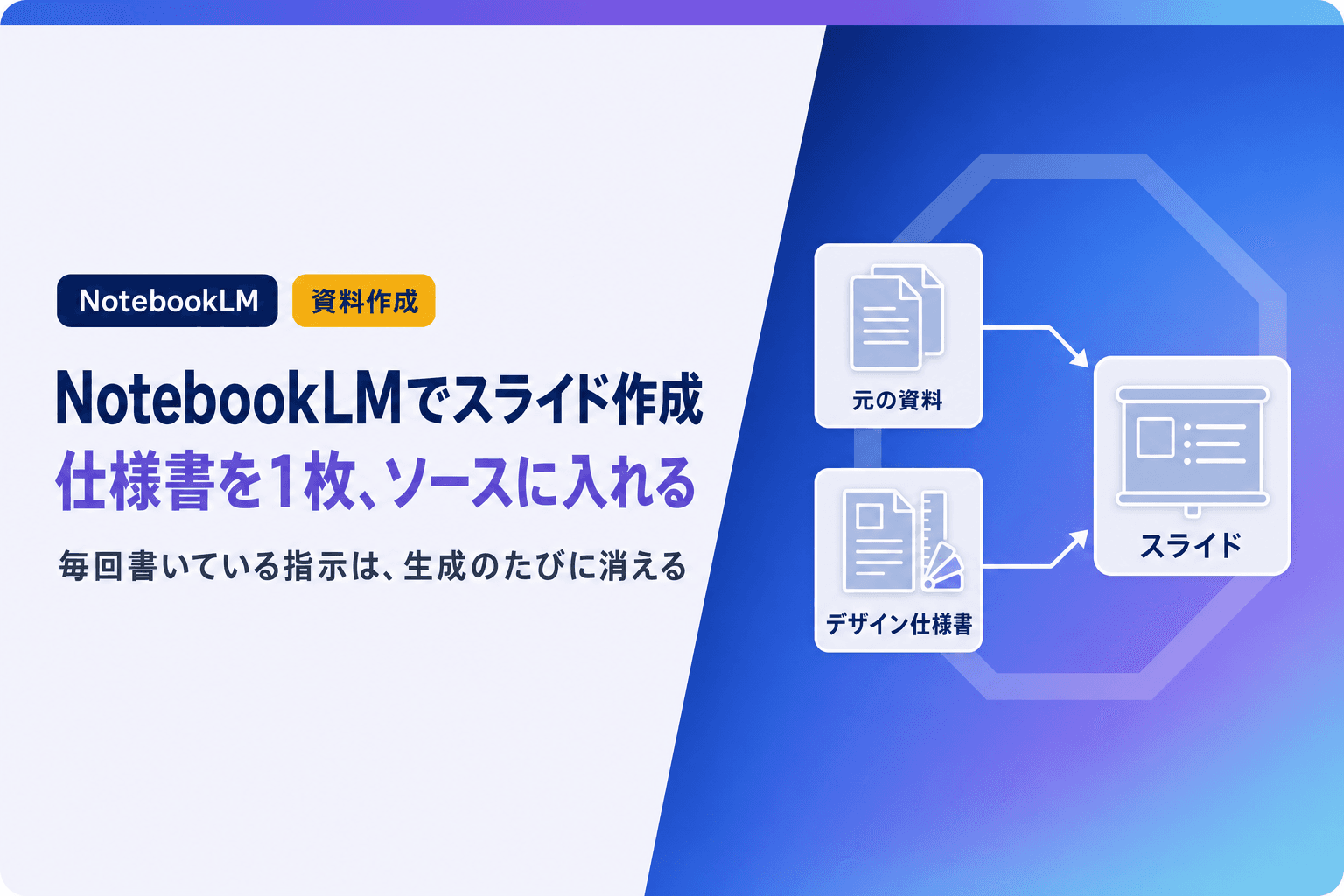
NotebookLMでこれを実現する方法が、「デザイン仕様書を1枚のファイルにして、ソースとして入れておくこと」です。議事録や元資料と並べてソースに置き、生成の説明入力には「デザイン仕様書に従って作成する」と書くだけで済みます。
デザイン仕様書に書く6項目
仕様書に書く中身は、次の6つで足ります。スマートエイトが実際に使っている構成です。
- トンマナ: 誰向けか(経営層向けBtoB提案資料など)と、優先するもの(派手さより読みやすさ・納得感)
- 文字サイズ: タイトル20〜24pt/見出し16〜18pt/本文11〜14pt/注釈8〜10pt
- フォント: ゴシック体で統一。見出しは太字、本文は標準ウェイト。書体の混在は禁止
- 配色: 背景は白、本文は濃いグレー、タイトルと主色はネイビー、差し色を1色だけ
- レイアウト: 1スライド1メッセージ。タイトルは左上。余白を十分に取る
- 禁止事項: 情報の詰め込み、1スライドに複数メッセージ、強い影、原色の多用、装飾目的の図形
とくに効くのは最後の禁止事項です。「こうしてほしい」より「これはしないで」のほうが、生成物のばらつきが小さくなります。表紙と通常スライドで基準が違う場合は、仕様書の中で分けて書いておきます。
実務でつまずく3点|リード文・タイトル・編集できない問題
構成案は7項目。最も抜けるのはリード文
いきなりスライドを作らせず、先に構成案をテキストで出させると、修正が桁違いに速くなります。スライドを直すのは重いですが、構成案の1行を直すのは軽いためです。
構成案には次の7項目を書かせます。スライド番号、表ラベル(そのスライドの役割)、目的、タイトル案、リード文、ボディ仕様(必要な要素と推奨する図表)、レイアウト仕様の7つです。
このうち最も抜けやすいのがリード文です。タイトルと本文だけが並び、そのスライドで何を言いたいのかを示す一文が落ちます。構成案を受け取ったら、まずリード文が全スライドに入っているかを確認してください。
生成後にタイトルが消えることがある
構成案どおりに生成させても、スライド側でタイトルが欠落することがあります。これも実際に何度も起きています。
対策は単純で、生成後に全スライドのタイトルが構成案どおり入っているかを1枚ずつ確認します。あわせて、タイトルが要約・言い換えされていないかも見ます。構成案で決めた言葉がそのまま載っているかどうかで、資料全体の印象が変わります。
なお、1回の生成で作れる枚数は15〜20枚程度が目安です。それを超える構成にした場合は、前半と後半に分けて生成するほうが安定します。
編集できないPowerPointを、編集できる状態に戻す
1-2で書いたとおり、書き出したPowerPointは画像です。実務での回し方は3つあります。
- 割り切って使う: 見た目はそのまま使えるので、社内共有や画面投影だけなら問題になりません
- 上から重ねる: 画像を背景として扱い、直したい箇所にテキストボックスを重ねます。数枚の微修正ならこれが最速です
- 変換して戻す: 画像のスライドを読み取らせ、文字はテキスト、図はシェイプとして作り直させます
3つ目が本命です。スマートエイトでは、この変換専用の指示をあらかじめ用意しておき、書き出したファイルをそこに渡す運用にしています。指示の要点は3つで、文言を1文字も変えないこと、枚数と順序を1対1で保つこと、図を画像として貼らずシェイプで作り直させることです。
読み取れなかった箇所には印を付けさせておくと、目視で直す場所がすぐ分かります。完全自動で100%にはなりません。文字の読み違いや複雑な図の崩れは起きる前提で、印の付いた箇所を中心に確認します。
よくある質問|NotebookLMのスライド作成
無料でどこまで使えますか?
無料のStandardでも、スライド作成を含むスタジオ機能は使えます。公式の上限一覧によると、執筆時点でStandardはノートブック100件・1ノートブックあたりソース50件・チャット1日50回で、スライド資料の生成にも上限があります。
有料のGoogle AI Proに登録するとノートブック500件・ソース300件・チャット1日500回へ広がり、スライド資料の上限も高くなります。まず無料で試し、上限に当たる頻度で判断するのが順当です。
スライドが生成できないときは何を見ればよいですか?
まず、生成には割り当て上限があることを確認してください。公式ヘルプには、改訂できるスライド資料の総数に上限があると記載されています。上限に達している場合は、日を改めるかプランを見直します。
上限以外では、ソースが読み込みエラーになっていないか、対象のノートブックにソースが入っているかを確認します。なお、公式ヘルプによると現時点でこの機能は18歳以上のユーザーが対象です。
生成したスライドはPowerPointで編集できますか?
そのままでは編集できません。PowerPoint形式で書き出しても、各ページが1枚の画像として貼り付けられた状態になります。
編集したい場合は、4-3の3つの方法から選びます。数枚の微修正ならテキストボックスを重ねる方法が速く、資料全体を作り込むなら変換して戻す方法になります。この点を知らずに「あとで直せばいい」と進めると、締切前に手が止まります。
機密資料を入れても学習に使われませんか?
公式ヘルプによると、個人アカウントではフィードバックを提供しない限り、アップロードしたデータがモデルのトレーニングに使用されることはありません。Google WorkspaceまたはWorkspace for Educationのアカウントでは、アップロード・質問・回答が人間のレビュアーに確認されることも、AIモデルのトレーニングに使用されることもないと明記されています。
そのうえで、顧客から預かった資料を入れる場合は、秘密保持契約など社内の規定を先に確認してください。仕組みの安全と、契約上の許可は別の問題です。
こうしたデザイン仕様書の作り方から変換までを自社の資料作成に落とし込む手順は、スマートエイトの生成AI研修でハンズオン形式で扱っています。
さいごに
本記事では、NotebookLMのスライド作成の手順と、スマートエイトが実際に使っている型を解説しました。任せるのは構成と下書きまでであること、トンマナはデザイン仕様書をソースに置いて毎回効かせること、そして書き出したPowerPointは画像なので編集には変換が要ることの3点が要点になります。
「AIにスライドを作らせたが結局使えなかった」という経験は、多くの場合ツールの性能ではなく、完成品をいきなり求めた工程設計と、出力形式の思い込みに原因があります。まずは社内向けの資料1本で、デザイン仕様書を1枚作るところから試してみてください。
どの業務のどの資料から手を付けるかで迷う場合は、AI投資の効果を4つの問いで採点する方法が判断の順番を整理するのに役立ちます。生成物をどこまで直す必要があるかは、ChatGPTで資料作成を実測した記事にまとめました。
どの業務から手を付けるかで迷っている場合は、AIに任せられる業務が分かる無料診断から始めてください。3分で終わり、登録もメールアドレスも要りません。 ※生成AI研修資料/導入事例も無料ダウンロードいただけます。