はじめに
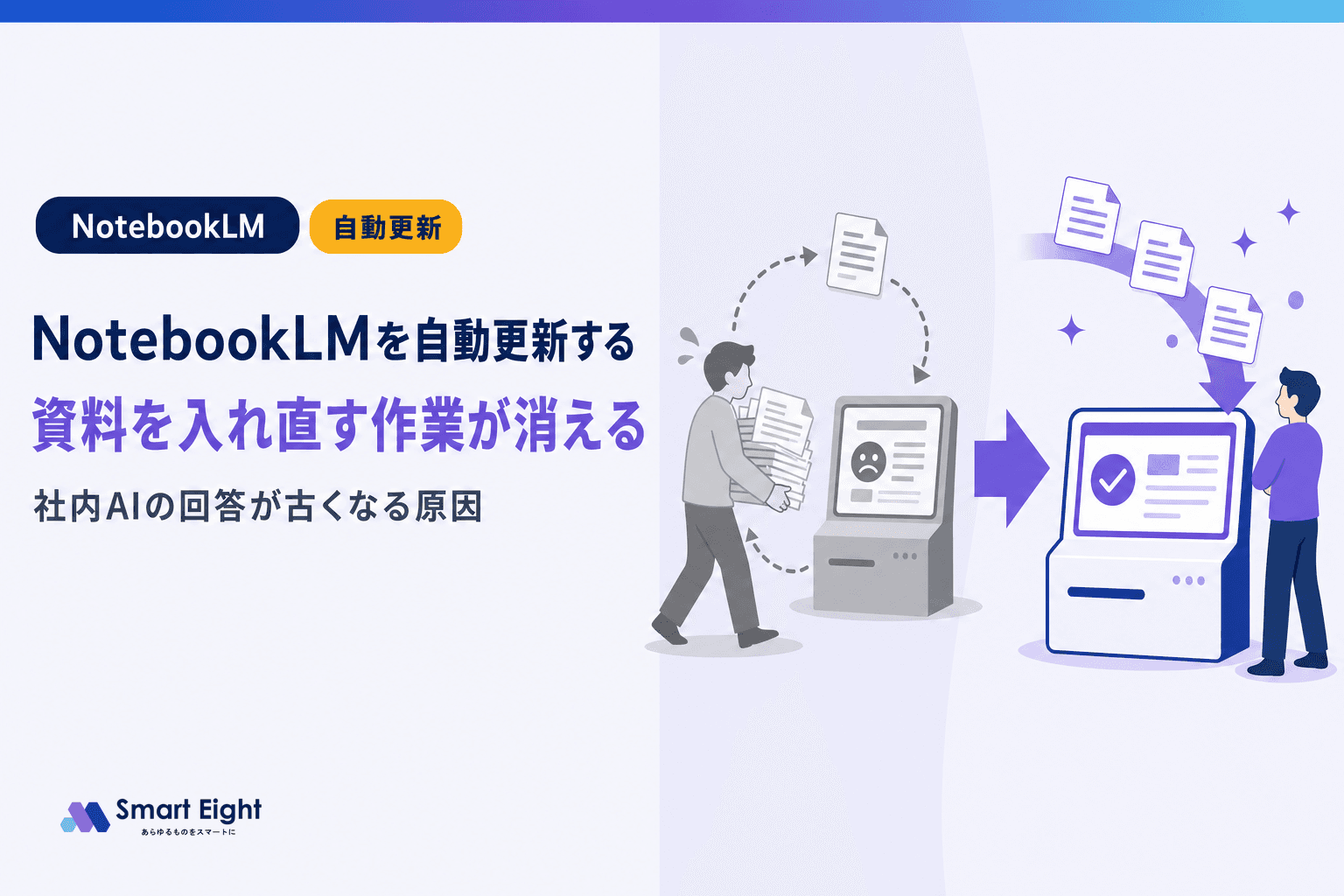
社内のマニュアルや議事録をNotebookLMに読み込ませたのに、数か月後には誰も開かなくなっていた。そんな経験はないでしょうか。原因の多くは回答の精度ではなく、読み込ませた資料が古いまま止まっていたことにあります。
本記事では、NotebookLM(現在の名称はGemini Notebook)へ資料を自動で追加し続ける方法を解説します。使うのは、2026年8月6日から提供が始まったGoogle Workspace Studioの新しいステップです。スマートエイトは問い合わせ対応を題材にしたNotebookLM研修を設計しており、この仕組みが現場のどこで止まるかを見てきました。
結論から言えば、これまで人が1件ずつ手で入れていた「ソースの追加」という作業そのものが自動化されました。更新担当を1人置くという前提が要らなくなります。
8月6日に何が変わったのか|資料を1件ずつ入れる作業が自動化された
追加されたのは「ソースを追加する」ステップ
Google Workspace Studioに新しいステップが1つ加わりました。名前は「Add a source to Gemini Notebook」、日本語にすると「Gemini Notebookにソースを追加」です。出どころはGoogle Workspace Updates の公式発表です。
公式の説明はこう始まります。「これまでGemini Notebookを最新に保つには、ソースを1件ずつ手で追加する必要がありました」。その1件ずつの作業を、定期的に動く手順の一部として組み込めるようになったという発表です。
追加できる中身は3種類あります。文章そのもの、Google Drive上のファイルへのリンク、そしてYouTubeや一般のWebページのURLです。3つ目が効きます。Driveの外にある情報を、人が見つけて貼り付けなくてもノートブックに入り続けます。
*Workspace Studio:Google Workspaceに内蔵された自動化の作成画面。プログラムを書かずに「この出来事が起きたら、この作業をする」という流れを組める。 *ソース:NotebookLMが回答の根拠として読む資料のこと。PDF・スライド・Webページなどを登録して使う。
5月に出た「自動同期」とは別の機能です
ここを取り違えると、何も新しくないように見えてしまいます。実際、似た機能が3か月前に出ています。
2026年5月26日から、Driveとの自動同期が提供されています。ITmediaの記事は「ドライブ上のファイルが書き換わるとノートブック内のソースも自動で更新する」仕組みだと説明しています。
2つの違いは、対象が「中身」か「件数」かです。
5月の自動同期 | 8月の自動追加 | |
|---|---|---|
何が自動になるか | 登録済みファイルの中身が変わったときの追従 | 新しいソースを登録する行為そのもの |
増える資料への対応 | 人が手で追加する | 手順に組み込んで自動で追加する |
対象にできるもの | Drive上のファイル | 文章・Driveファイル・YouTube・WebのURL |
つまり5月の時点では、既に入れた資料は新鮮に保たれても、新しく増えた資料は誰かが気づいて入れるしかありませんでした。8月に消えたのは、その「誰かが気づいて入れる」のほうです。
使えるプランと、いつから見えるか
対象のプランは次のとおりです。
- Business:Starter・Standard・Plus
- Enterprise:Standard・Plus
- Education:Fundamentals・Standard・Plus(教育向けアドオンを含む)
最も安いBusiness Starterが含まれています。上位プランへの切り替えを検討せずに試せる点は、中小企業にとって実務的な意味があります。
提供は2026年8月6日から段階的に始まり、画面に出るまで最大15営業日かかります。管理者側は、Gemini for Google Workspaceのステップを許可していれば既定で使える状態です。追加の設定作業は要りません。
なお、NotebookLMは2026年7月16日にGemini Notebookへ名称が変わりました。社内の手順書に旧名で書いてある場合は、この機会に見直しておくと新入社員が迷いません。
なぜ社内AIは使われなくなるのか|精度ではなく鮮度で止まっている
「答えが古い」は一度で信頼を失う
社内向けのAIが使われなくなる理由を、多くの企業は精度の問題だと考えます。実際に現場で起きているのは、もっと単純なことです。
聞いた答えが古かった。それが一度あると、次からは自分で原本を探しに行くようになります。二度あると、もう開かなくなります。回答が間違っていたのではなく、去年の運用ルールを正しく答えただけなのですが、使う側から見れば区別がつきません。
根拠となる資料が付いて返ってくる仕組みは、AIの回答を信じてよいかという不安への実務的な答えになります。ただしそれは、根拠となる資料が最新であることが前提です。
更新担当を置いても続かない
では担当を決めればよいかというと、ここが続きません。
資料を入れ直す作業には締切がなく、やらなくても今日は誰も困らないからです。四半期に一度の棚卸しとして計画に載せても、繁忙期に飛びます。飛んだことに気づくのは、誰かが古い答えを掴んだ後です。
スマートエイトが研修の現場で繰り返し見てきたのは、ツールを配った時点で導入が終わったことになっている状態です。導入できているかどうかの判定は、アカウントを配った人数ではなく、先週それを使って終わった仕事が何件あるかで見るべきものです。
マニュアルが無い会社ではなく、止まった会社が詰まる
スマートエイトは自社のYouTubeチャンネルで、AIエージェントの導入をやらないほうがいい会社の条件を挙げたことがあります。その1つが「業務マニュアルが社内に存在しない」でした。
実際には、マニュアルが1本も無い会社より、作ったまま更新が止まった会社のほうが多く見られます。存在するので「ある」と答えますが、中身は2年前の運用です。この状態でAIに読ませると、それらしい文体で古い手順を返してきます。
今回の自動追加が効くのは、まさにここです。更新を人の気力に任せるのをやめ、資料が生まれた瞬間にノートブックへ流し込む形に変えられます。
自動更新を組む3手順|何を、いつ、どこへ入れるか
手順1|更新が止まっているノートブックを1つ選ぶ
最初に全社分を組もうとすると、だいたい設計だけで終わります。すでに作ってあって、しかも更新が止まっているノートブックを1つだけ選んでください。
選ぶ基準は「古い答えが返ってきたら実害が出るか」です。問い合わせ対応の回答集、社内規程、商品仕様の3つは実害が出やすく、効果も測りやすい領域です。逆に、社内報のアーカイブのようなものは後回しで構いません。
自動追加の対象は、自分専用のノートブックだとヘルプに記載があります。共有前提の運用を考えている場合は、この点を先に確認してください。
手順2|資料が生まれる瞬間を起点にする
Workspace Studioは、何かが起きたことを合図に動きます。公式ヘルプのスターター一覧には14種類が並んでいます。実務で使いやすいのは次の4つです。
- 決めた時刻に動かす(毎週金曜の夕方など、繰り返しの間隔を指定できます)
- Driveの特定フォルダに新しいファイルが置かれたとき
- Googleフォームに回答が届いたとき
- 会議の記録ができたとき(文字起こしやGeminiのメモが用意された時点で動きます)
4つ目が特に使えます。会議が終わって記録ができたら、その内容をそのままノートブックのソースとして足す流れが組めます。議事録が貯まる場所と、社内AIが読む場所が分かれている問題が、ここで1本につながります。
会議の記録を自動で貯めても行動が変わらないという話は別記事で扱いました。議事録の自動化だけでは読まれない|記録を行動に変える3つの手順では、残す項目を絞る設計を解説しています。今回の機能は、その記録の行き先を1つ増やすものだと捉えると位置づけが分かりやすくなります。
*スターター:Workspace Studioで、手順を動かすきっかけになる出来事のこと。時刻の指定でもよく、メールの受信のような出来事でもよい。
手順3|入れる中身を1種類に絞る
最後に、何を入れるかを1種類だけ決めます。ここで欲張ると、ノートブックの中身がすぐに雑然とします。
問い合わせ対応の回答集なら「今週その場で回答できなかった質問と、後から確定した回答」の1種類です。社内規程なら「改定が確定した規程の本文」の1種類です。会議記録なら「特定の定例会議の記録だけ」に絞ります。
1種類で2週間動かし、返ってくる答えが変わったかを見てから2種類目を足してください。スマートエイトが研修で伝えている定着の順番も同じで、使えそうな業務を1つ探し、先に設計を決め、うまくいったものから広げる形が続きます。
入れっぱなしにしない|上限と、古い資料が残る問題
ソースは無限には入りません
自動で足し続ける仕組みを作る前に、上限を知っておく必要があります。1つのノートブックに入れられるソースの数には制限があるためです。
Gemini Notebookの公式ヘルプによると、職場や学校のアカウントでの上限は50件から600件です。どの数になるかは、契約しているアクセス階層で決まります。
最も低い階層は50件です。週に1回、記録を1件ずつ足す運用なら1年ほどで到達します。定例会議の記録を毎回入れる設計にすると、もっと早く埋まります。
上限に近づいたときに何が起きるかを想像しておくと、設計が変わります。ノートブックを用途別に分けておく、あるいは入れる条件を「改定が確定したものだけ」のように絞る。どちらかを最初に決めておくほうが、後から作り直すより手間が少なく済みます。
減らすほうは自動になっていません
もう1つ、見落としやすい点があります。今回自動になったのは足すほうだけです。
ノートブック側から直接ソースを外す操作は手動のまま残ります。ただし例外が1つあります。Drive上の元ファイルを削除した場合は、5月の自動同期によってノートブック側のソースも連動して消えます。逆に言えば、改定前の規程をDriveに残す運用にしていると、この連動は起きません。
改定前と改定後の規程が両方ソースとして入っていると、AIはどちらも根拠として扱います。新しいほうを優先してくれる保証はありません。
対策は難しくありません。入れる時点で、置き換えなのか追加なのかを決めておくことです。規程やマニュアルのように「最新版だけが正しい」ものは、四半期に一度、古い版を外す作業をカレンダーに置いてください。会議記録のように「過去も含めて全部が資料」であるものは、外す必要がありません。
効果は「調べ直した回数」で数える
この仕組みの効果を、削減時間で測ろうとすると測れません。もともと更新作業をやっていなかった会社が大半だからです。やっていない作業は、減らしようがありません。
代わりに数えるのは、AIに聞いた後で原本を探しに行った回数です。この回数が減っていれば、ナレッジが信用されるようになったと言えます。1か月分を数えるだけで十分です。
AI導入の効果をどう数えるかという論点は、生成AIの費用対効果を測る4つの問い|OpenAI CFOの採点表の使い方で詳しく整理しています。時短ではなく、片付いた仕事の件数で見るという考え方は、今回のような裏方の自動化にこそ当てはまります。
よくある質問|NotebookLMの自動更新
無料のGoogleアカウントでも使えますか
今回のステップはGoogle Workspaceの機能なので、無料の個人アカウントは対象外です。対象はBusiness Starter以上のプランとEducation向けのプランになります。
なお、5月に提供が始まったDriveとの自動同期のほうは、個人のGoogleアカウントでもNotebookLMを使える環境なら対象に含まれています。中身の追従だけなら無料でも動きます。
すでにある「質問するステップ」とは何が違いますか
Workspace Studioには2026年5月12日から「Ask NotebookLM」というステップがあります。ノートブックに質問を投げて、要約や回答を受け取る使い方です。現在は「Ask Gemini Notebook」の名称で並んでいます。こちらは読む側の自動化です。
今回追加されたのは書き込む側です。読む側だけが自動でも、中身が更新されなければ古い答えが返り続けます。2つがそろって、はじめて社内ナレッジが動き続ける形になります。
社内の機密資料を入れても大丈夫ですか
判断の基準は、その資料をGoogle Workspaceに置いてよいかどうかと同じです。自動化のステップが情報の扱いを変えるわけではなく、置き場所と権限は元のままです。
ただし自動で流し込む設計にすると、人の目を通さずに資料が入ります。スマートエイトが研修で使っている線引きは、情報を3つに分ける方法です。
- 入れてよい:公開情報や社外向け資料
- 入れてはいけない:個人情報や認証情報
- 確認が要る:社内限定資料や未公開の施策
3つ目に当たる資料を自動の対象に含めるかどうかは、仕組みを作る前に決めておいてください。
更新されているかは、どうやって確認しますか
ノートブックのソース一覧を開けば、追加された資料が並びます。ただし毎週確認するのは続きません。
続けやすいのは、月に一度、そのノートブックに「最も新しい情報の日付はいつですか」と聞く方法です。返ってきた日付が先月より進んでいなければ、どこかで止まっています。問い合わせ対応での使い方はお問い合わせ自動返信をAIで作成|設定方法と活用事例を解説でも扱っています。
社内ナレッジをAIに読ませる設計と運用の型は、スマートエイトの生成AI研修でハンズオン形式で扱っています → 生成AI研修の詳細
さいごに
本記事では、Google Workspace Studioに加わったソース自動追加のステップを使い、NotebookLMを更新し続ける方法を解説しました。5月の自動同期が既存ファイルの中身を追いかけるものだったのに対し、8月の追加は資料を登録する行為そのものを人の手から外すものです。
社内AIを入れたが使われていない、資料を読み込ませたまま更新が止まっているという課題を持つ企業にとって、更新担当を置かずに済む設計は現実的な打ち手になります。まずは更新が止まっているノートブックを1つ選び、資料が生まれる瞬間を起点にして、入れる中身を1種類に絞るところから始めてください。
スマートエイトの生成AI研修では、ツールの操作だけでなく、業務に残る形で運用を設計するところまでを扱います。企業規模・業種に合わせて設計が可能です。
詳細はお気軽にスマートエイト公式サービスページからお問い合わせください。貴社の状況に合わせた最適な進め方をご提案します。 ※生成AI研修資料/導入事例も無料ダウンロードいただけます。